Beiratkozás

Az intézménybe felvételre jelentkező gyermekek listázására (a lista rendezésére, exportálására és szűrésére), új óvodai felvételre jelentkező gyermekek rögzítésre, Excel állományból történő importálására, illetve a dokumentumok generálására, nyomtatására és a felvett gyermekek adatainak a rendszerbe történő betöltésére a Beiratkozás menüre kattintva van lehetősége az Intézményi adminisztrátor valamint Intézményegység adminisztrátor szerepkörrel rendelkező felhasználóknak.

Folyamat rövid leírása:

  1. Új beiratkozó gyermek adatlapjának rögzítési lehetőségei a Beiratkozás listában.

a) Egy új beiratkozó gyermek hozzáadása (ezt a lehetőséget abban az esetben javasoljuk, ha a szülő NEM küldött be online kérelmet, illetve a gyermek előzetes adatai NEM kerültek be a tömeges importálással);

b) Több új beiratkozó gyermek tömeges adatállományának feltöltése az Excel import sablon segítségével (pl. körzetes gyermekek előzetes adatai);

c) Online beiratkozás listából: Szülő által előzetesen, online beküldött adatok átemelése a személyes megjelenést követően.

2. Felvételi eljárás lefolytatása, a Felvétel adatok oldal adminisztrációja

3. Határozatok / Döntések előzetes megtekintése, legenerálása;

4. Gyermek generálás: a gyermek adatainak átemelése az intézményi Gyermekek menübe (az első nevelési naptól függően automatikusan a megfelelő nevelési évre történik);

5. Felvételi előjegyzési napló előzetes megtekintése / generálása, nevelési év végén történő lezárása.

Online szülői beiratkozás

A felület létrehozásának célja, hogy a törvényes képviselők (szülők) egy központilag meghatározott időszakon belül a https://ovikreta.hu/beiratkozas weboldalról (regisztrációt követően) belépve egy dedikált felületen tudják rögzíteni és beküldeni az óvodai beiratkozáshoz szükséges adatokat és dokumentumokat.

A beiratkozás napját megelőzően az online beiratkozási felületen van lehetősége a szülőknek az óvodai beiratkozáshoz szükséges adatok kitöltésére, illetve dokumentumok feltöltésére és beküldésére.

A felületen lehetőség nyílik arra, hogy a beiratkozási kérelmet előzetesen megküldje a szülő (törvényes képviselő) az általa kiválasztott óvodák részére, amivel hatékonyabbá, gyorsabbá és egyszerűbbé teheti a később, személyes beiratkozás során történő ügyintézést.

Szülőknek szóló leírásunkat az Online szülői beiratkozás Tudásbázis oldalunkon találják.

Fontos, hogy az előzetes online adatszolgáltatás nem váltja ki a személyes megjelenési kötelezettséget!

Az óvodai jelentkezés érvényességéhez továbbra is szükséges a hatósági igazolványok (pl. személyazonosító igazolvány, lakcímkártya stb.) és az online megküldött dokumentumok eredeti, papír alapú példányainak bemutatása az óvodai beiratkozás napján.


A Beiratkozási listában a székhelyről elérhető az összes feladatellátási helyre jelentkezett gyermek. A középen látható "Kiválasztott feladatellátási hely" szűrő segítségével könnyen kiválasztható, hogy éppen melyik feladatellátási hely listáját szeretnénk megtekinteni.
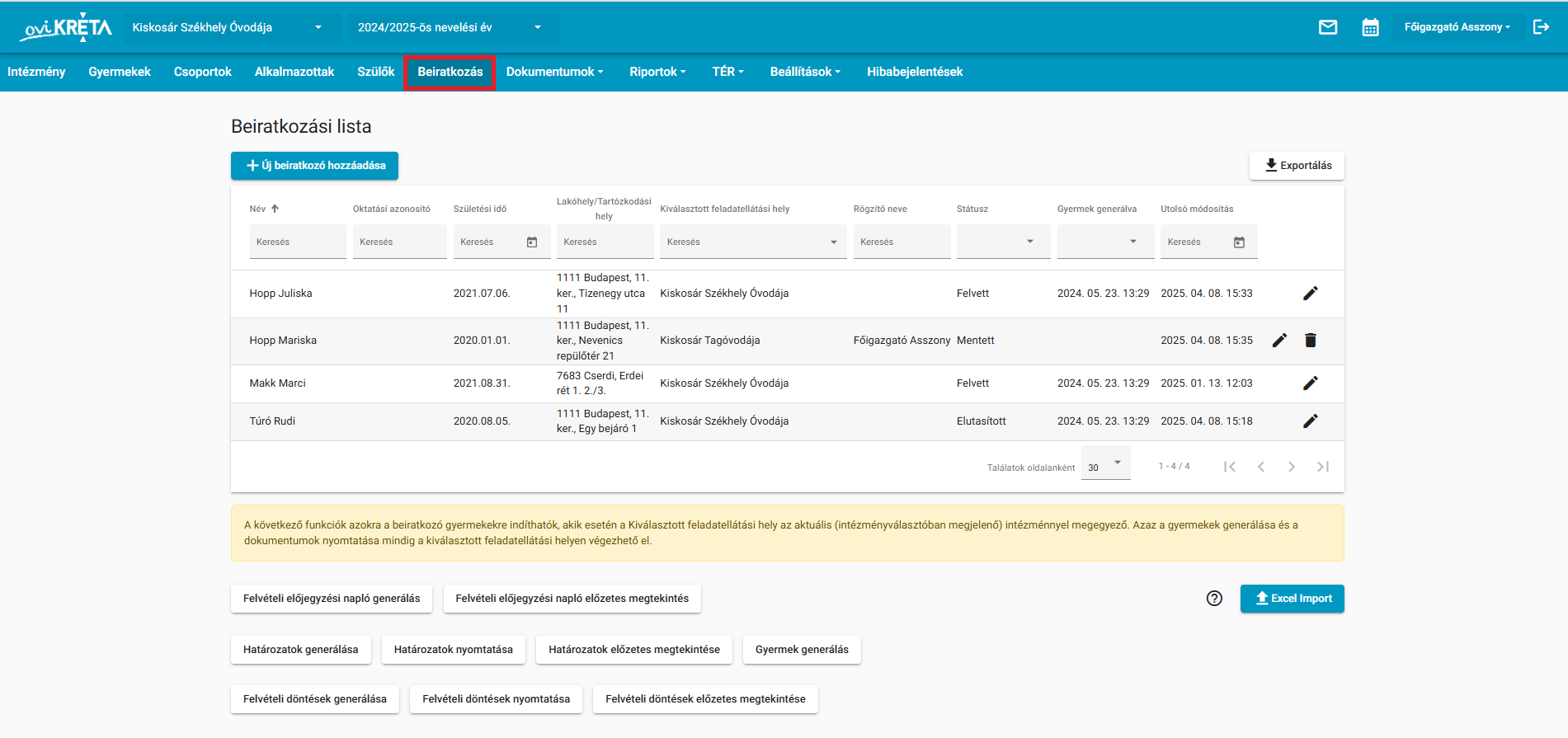

1. Új beiratkozó gyermek rögzítésének lehetőségei: 

a) Egy új beiratkozó gyermek hozzáadása (ezt a lehetőséget abban az esetben javasoljuk, ha a szülő NEM küldött be online kérelmet, illetve a gyermek előzetes adatai NEM kerültek be a tömeges import sablonnal);

b) Több új beiratkozó gyermek tömeges adatállományának feltöltése az Excel import sablon segítségével (pl. körzetes gyermekek előzetes adatai);

a) Új beiratkozó gyermek hozzádása:

 gombra kattintva egy új gyermek adatait lehet rögzíteni.

Ezt a lehetőséget abban az esetben javasoljuk, ha a szülő NEM küldött be online kérelmet, illetve a gyermek előzetes adatai NEM kerültek be a tömeges importálással

A Beiratkozó létrehozása felületen 4 lapfülön rögzíthetjük a beiratkozó gyermek adatait:

Alapadatok

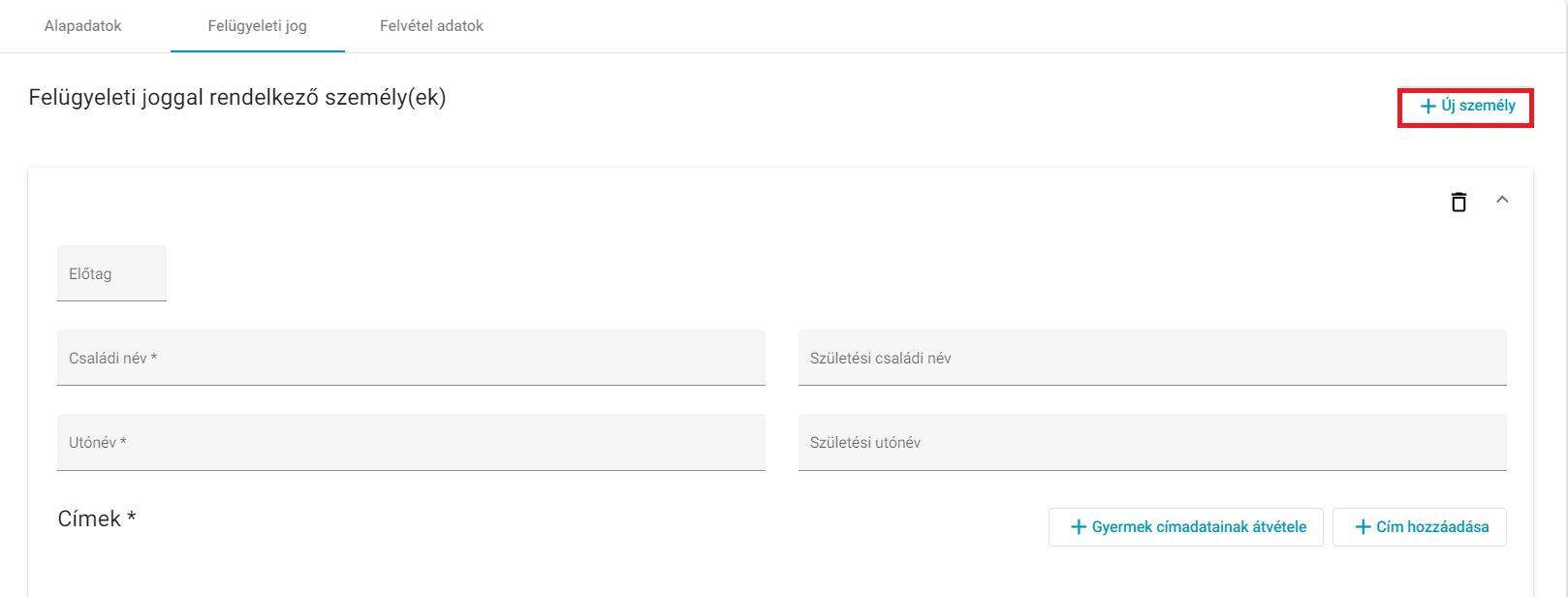
Felügyeleti jog

Felvétel adatok

Nevelési adatok

Az Alapadatok és Felügyeleti jog oldalakon a csillaggal jelölt mezők kitöltése kötelező. 

Felügyeleti joggal rendelkező személyek jogosultságaiktól függően lehetnek:

  • Törvényes képviselő (szülői felügyeletet gyakorló személy)
  • Szülői felügyeletet nem gyakorló (különélő) szülő
  • Hozzáféréssel nem rendelkező hozzátartozó

Hozzáféréssel nem rendelkező hozzátartozó (például nagyszülő, testvér…stb.) adatai szükség esetén rögzíthetők, például abban az esetben, ha a rendszerben szeretnék jelölni, hogy az intézményből a gyermeket elviheti az illető. Azonban ezek a személyek nem kapnak oviKRÉTA fiók hozzáférést, regisztrációs lehetőség nem áll rendelkezésre számukra.

Hozzáféréssel nem rendelkező hozzátartozó az a szülő is, akinek a szülői felügyeleti joga korlátozásra / megvonásra került vagy szünetel, ezek a személyek sem kaphatnak oviKRÉTA fiókot!

A szülők regisztrációjáról bővebben a Szülők regisztrációja Tudásbázis oldalunkon tájékozódhatnak.


Amennyiben ezen a Felügyeleti jog oldalon van két személy is rögzítve, vagyis egy édesapa és egy édesanya is, akkor Felvételi döntés/Határozat dokumentumra az édesapa adatai fognak rákerülni, ha törvényes képviselőnek vannak mindketten megjelölve!


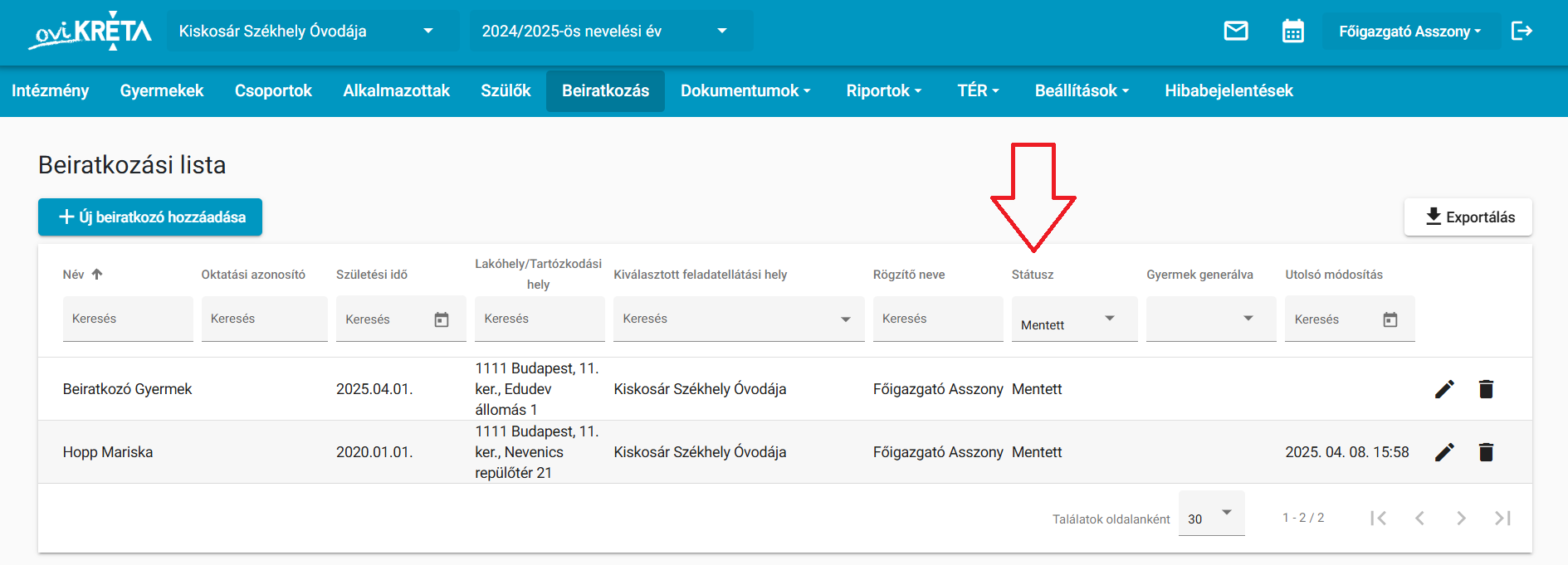
Mentés után a gyermek adatai megjelennek a listafelületen mentett státuszban.

Mentett státusz: a gyermek előzetes alapadatai feltöltésre kerültek (új gyermekként, vagy sablon segítségével) Mentett státuszú gyermek a listából törölhető a kuka ikon segítségével.

További adatok megadására a Felvétel adatok és a Nevelési adatok oldal áll rendelkezésre. A szerkesztéshez kattintson a ceruza ikonra az adott gyermeknél.
Felvétel adatok rögzítése

Ezen az oldalon adminisztrálható a gyermekek felvételre jelentkezése. A rögzített adatok alapján mentést követően a listafelületen megjelenik a beiratkozás státusza is.
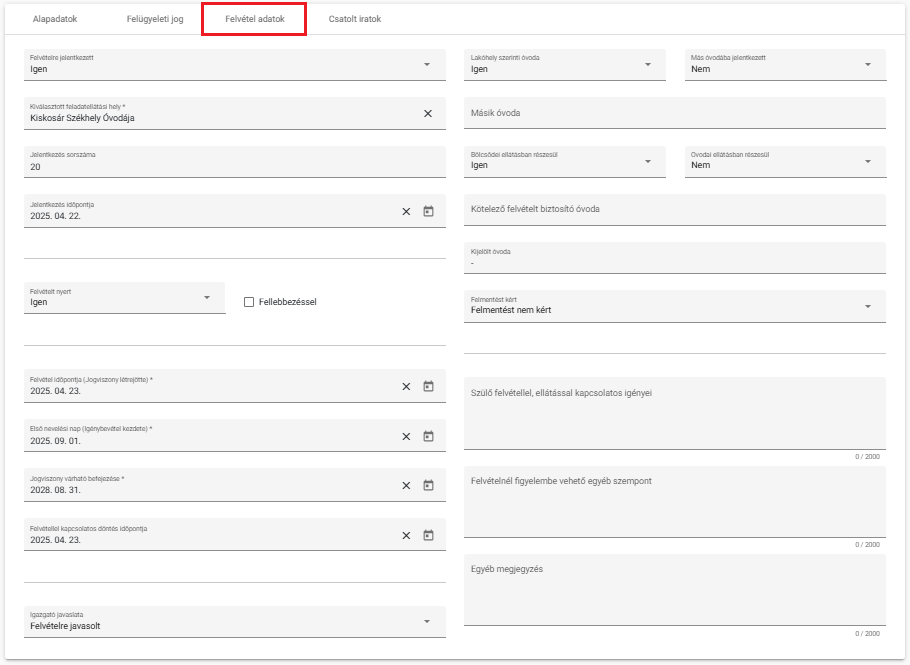
Az óvodai jogviszony a beíratás napján jön létre, ez a Felvétel időpontja. A gyermek az óvodai jogviszonyon alapuló jogait a beíratás napjától kezdve gyakorolhatja. Jogszabály, továbbá az óvoda házirendje egyes jogok gyakorlását az első nevelési év megkezdéséhez kötheti.

Az első nevelési nap a jogviszony gyakorlásának a kezdetét jelenti. A rendszer működése értelmében ettől a naptól kerül be a gyermek a Gyermekek menü nyilvántartásába, ez az igénybevétel kezdete.

Kiválasztott feladatellátási hely

A gyermek Felvétel adatok oldalán található "Kiválasztott feladatellátási hely" mezőben látható az aktuális (intézményválasztóban is megjelenő) intézménnyel megegyező feladatellátási hely.

Amennyiben másik feladatellátási helyre történik a gyermek felvétele, úgy ebben a mezőben van lehetőség a módosításra a felvétel előtt.

A mező jobb szélén található X ikonra kattintva a legördülő intézményi listából kiválasztható a megfelelő feladatellátási hely.

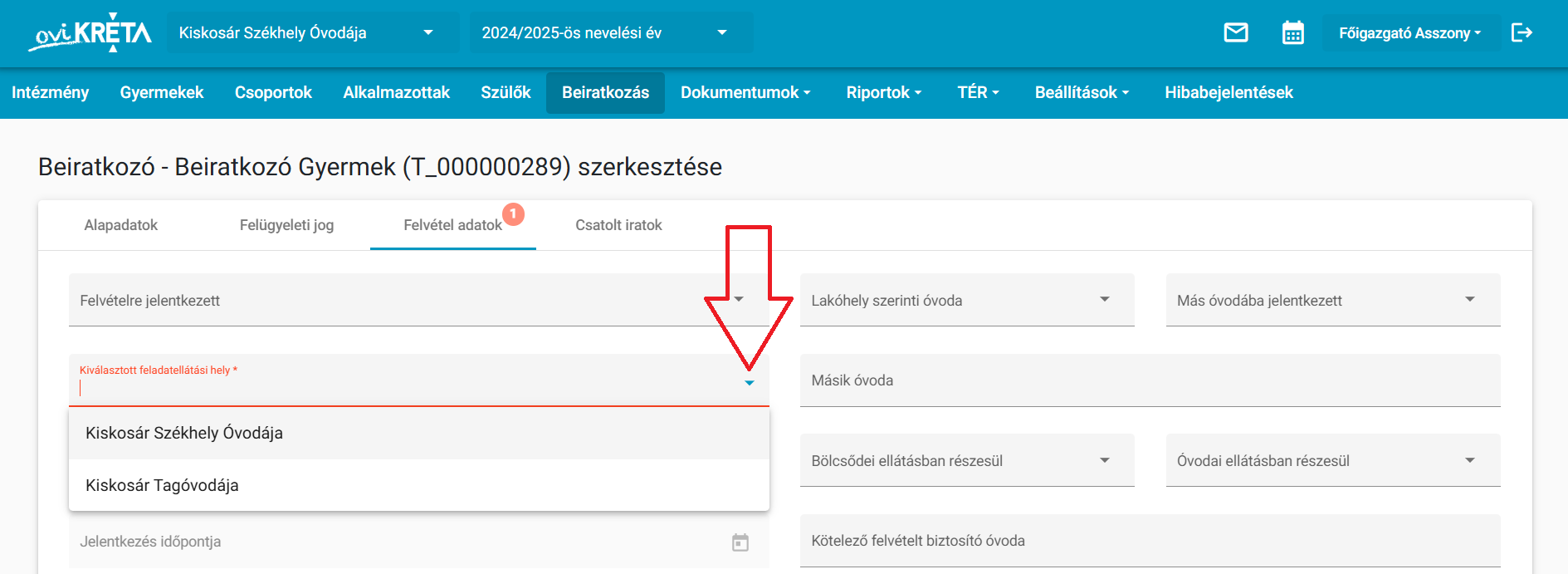
Generált gyermek esetében a Kiválasztott feladatellátási hely már nem módosítható!

Téves generálás esetén az intézményi "Gyermekek" menüből szükséges az adatlap törlése, ezt követően a Felvétel adatok újra szerkeszthetővé válnak.


A rendszer figyelmeztető üzenetekben megerősítést kér, mielőtt a Felvételre jelentkezett, illetve a Felvételt nyert mező értékek módosításra kerülnének:
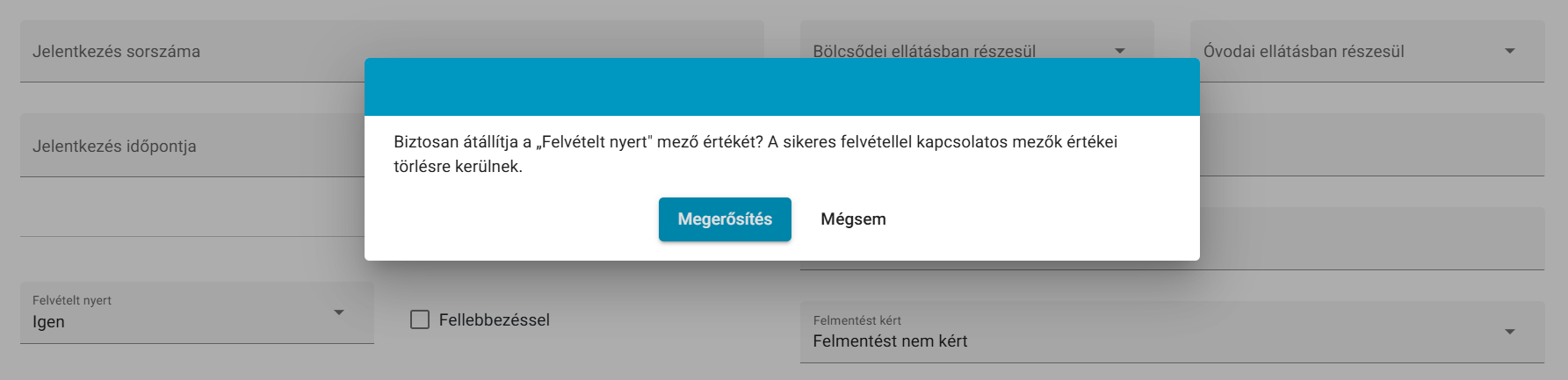
A beiratkozást nyomon követő státuszok

A "Beiratkozás lista" fülön az alábbi státuszok alapján nyomon követhető a gyermek státusza:

  1. Mentett -  a gyermek előzetes adatai feltöltésre kerültek (új gyermekként, vagy sablon segítségével) A Felvételre jelentkezett mező értéke üres.
  2. Előjegyzett - a gyermek Felvétel adatok oldalán a Felvételre jelentkezett mező kitöltésre került: "igen" értékkel.
  3. Nem jelentkezett - a gyermek Felvétel adatok oldalán a Felvételre jelentkezett mező kitöltésre kerül: "nem" értékkel.
  4. Felvett - a gyermek Felvétel adatok oldalán a Felvételt nyert mező kitöltésre kerül: "igen" értékkel.
  5. Elutasított - a gyermek Felvétel adatok oldalán a Felvételt nyert mező kitöltésre kerül: "nem" értékkel.
  6. Felmentett - a gyermek Felvétel adatok oldalán a Felmentést kért mezőben a Felmentést kapott listaelem került kiválasztásra.
  7. Online beküldve - a gyermek adatlapja az "Online Beiratkozás lista" felületéről lett átemelve a "Személyesen megjelent" funkcióval, és a gyermek Felvétel adatok oldalán a Felvételre jelentkezett mező automatikusan kitöltésre került: "igen" értékkel.

  8. Szülő visszavonta - a gyermek Felvétel adatok oldalán a "Szülő visszavonta" jelölőnégyzet megjelölésre került. A kapcsolódó mezők kitöltése kötelező: Visszavonás dátuma, Megjegyzés

b) Több új beiratkozó gyermek tömeges adatállományának feltöltése az Excel import sablon segítségével

Ezt a lehetőséget abban az esetben választhatják, ha például a körzetes gyermekek előzetes adatait megkapták még a beiratkozást megelőzően.

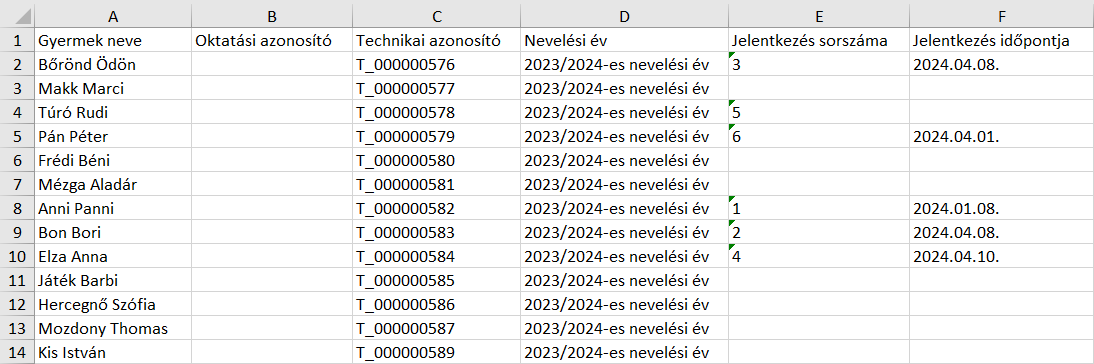
Az Excel állomány sablonját az  funkciógombra kattintva lehet letölteni. 

A Excel sablon kitöltését követően azgombra kattintva lehet a gyermekek adatait beimportálni a Beiratkozási listába. 

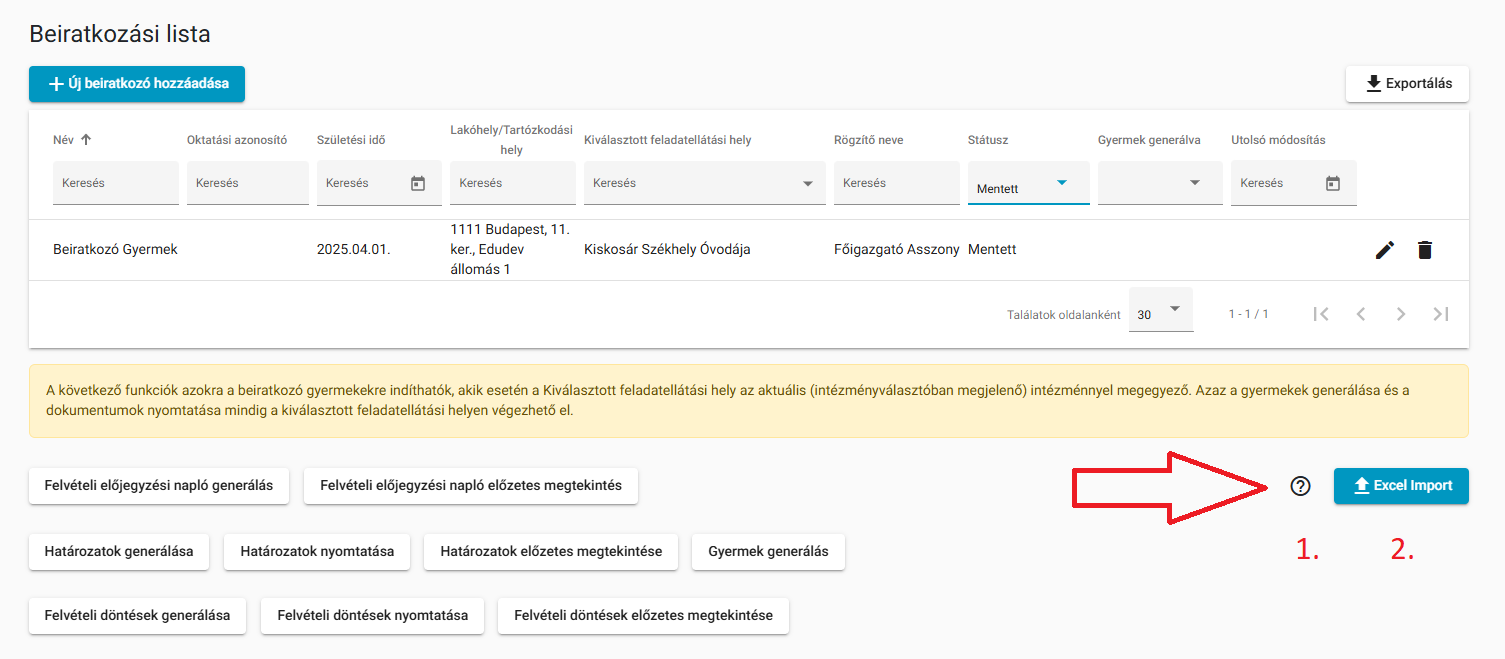

A letöltött Excel sablon MINTA adatokat tartalmaz,

kérjük kitöltés előtt töröljék a minta gyermek adatokat!


Az Excel import gombra kattintást követően lehet kiválasztani a betöltendő állományt. A betöltés eredményéről a rendszer tájékoztat és sikeres betöltés esetén a listafelületen megjelenik a feltöltött gyermek adata.

Kötelezően kitöltendő mezők:

  1. Gyermek: Családi név
  2. Gyermek: Utónév
  3. Gyermek: Születési családi név
  4. Gyermek: Születési utónév
  5. Édesanya: Születési családi név
  6. Édesanya: Születési utónév
  7. Apa/Törvényes képviselő neve
  8. Születési hely (ország)
  9. Születési hely (helység)
  10. Születési idő
  11. Állampolgárság
  12. Gyermek neme

Az importálás csak abban az esetben történik meg, ha az állomány formátuma, adattartalma megegyezik az elvárttal, illetve minden kötelező adat kitöltésre került. 

Amennyiben nem sikerül a betöltés, a rendszerből egy szintén Excel formátumú, tételes hibalista tölthető le, melynek nyomán az importállomány hibái javíthatók és a feltöltés megismételhető.

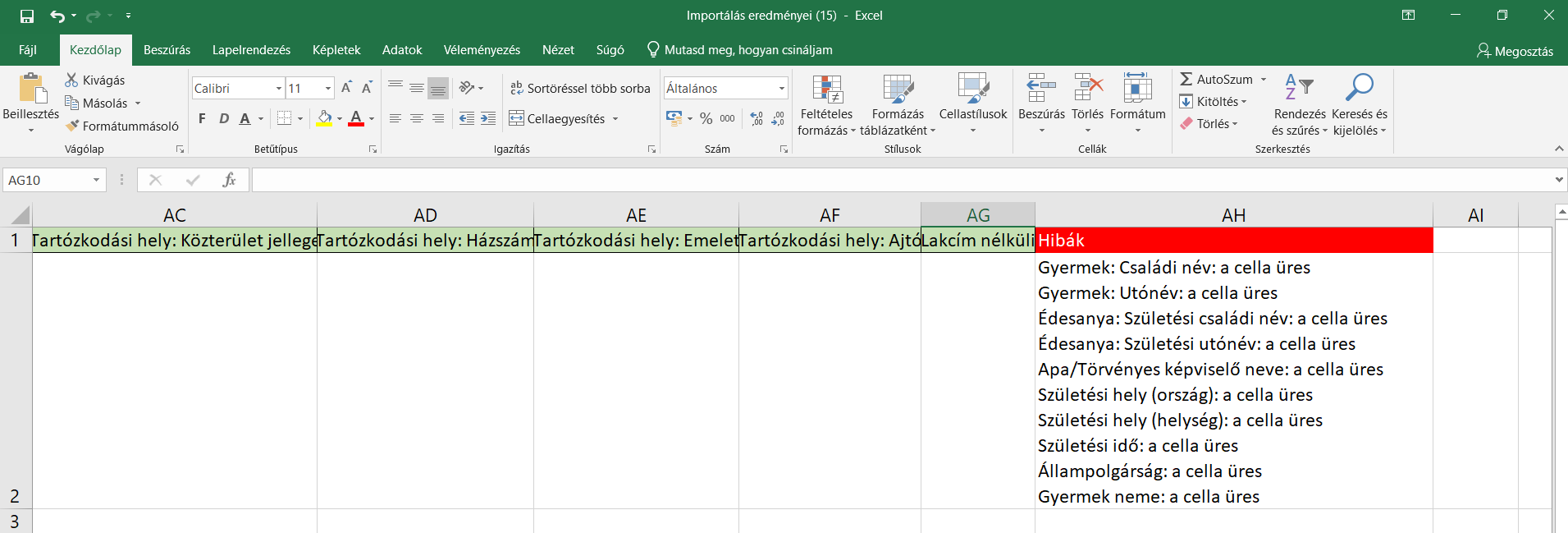
A hibás cellákat az eredeti táblázatban javítsák, vagy amennyiben az "Importálás eredményei" fájlban dolgoznak tovább, módosítást követően töröljék az AH oszlopot, melyben a Hibák listája található!

A sablonnal betöltött gyermekek Mentett státuszba kerülnek, és mindaddig törölhetők amíg a felvételi adatainál a "Felvételre jelentkezett" mező értéke nincs kitöltve, vagyis üres.

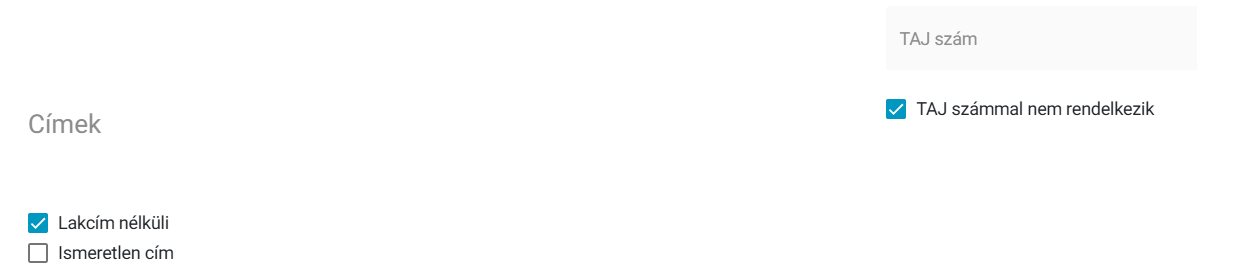
A sablon adattartalmától függően jelennek meg az adatok a felületen. Abban az esetben, ha TAJ nem szerepel a beimportált táblázatban, a TAJ számmal nem rendelkezik jelölés lesz látható. A négyzetbe kattintva a jelölés kivehető és rögzíthető a TAJ az űrlapon.

Amennyiben a gyermek lakcím nélküli, a sablonban ez jelölhető. Azonban, ha bármilyen lakóhelyre vonatkozó cella már kitöltött a sablonban, úgy a többi lakóhely adat is szükséges a sikeres betöltéshez. 
Felvételi adatok további szerkesztése

A gyermek melletti szerkesztésikonra kattintást követően lehet kiválasztani a Felvétel adatok fület, ahol a megjelenő űrlapon a felvétellel kapcsolatos információkat lehet rögzíteni. 

Módosítást követően a listafelületen módosul a státusz is.

c) Online Beiratkozás lista:

A felület létrehozásának célja, hogy a törvényes képviselők (szülők) egy központilag meghatározott időszakon belül weboldalról (regisztrációt követően) belépve egy dedikált felületen tudják rögzíteni és beküldeni az óvodai beiratkozáshoz szükséges adatokat és dokumentumokat.

A beiratkozás napját megelőzően az online beiratkozási felületen van lehetősége a szülőknek az óvodai beiratkozáshoz szükséges adatok kitöltésére, illetve dokumentumok feltöltésére és beküldésére.

A felületen lehetőség nyílik arra, hogy a beiratkozási kérelmet előzetesen megküldje a szülő (törvényes képviselő) az általa kiválasztott óvodák részére, amivel hatékonyabbá, gyorsabbá és egyszerűbbé teheti a később, személyes beiratkozás során történő ügyintézést.

Szülőknek szóló leírásunkat az Online szülői beiratkozás Tudásbázis oldalunkon találják. Fontos, hogy az előzetes online adatszolgáltatás nem váltja ki a személyes megjelenési kötelezettséget!

Az óvodai jelentkezés érvényességéhez továbbra is szükséges a hatósági igazolványok (pl. személyazonosító igazolvány, lakcímkártya stb.) és az online megküldött dokumentumok eredeti, papír alapú példányainak bemutatása az óvodai beiratkozás napján.


 A szülők által előzetesen, online beküldött adatok megtekinthetők, szerkeszthetők, a személyes megjelenést követően pedig egyszerűen átemelhetők a Beiratkozás listába az Online Beiratkozás listából.

Aláírás típusok:

  • Elektronikus: digitális aláírással történő beküldés esetén a beküldést követően kapja meg ezt a jelölést a kérelem. 
  • Papír alapú: aláírás nélküli beküldési mód esetén a beküldést követően kapja meg ezt a jelölést a kérelem.

Státuszok:

Az "Online Beiratkozás lista" fülön az alábbi státuszok alapján nyomon követhető az online beküldött jelentkezések státusza:

  1. Ellenőrzésre vár - a szülő az online beiratkozás felületen keresztül beküldte a kérelmet, mely az ideiglenes szülői felületen "Beküldött" státuszban látható. 
  2. Személyesen megjelent - az online jelentkezést beküldő szülő (törvényes képviselő) személyesen is megjelent a beiratkozás során és a beküldött adatok ellenőrzése, egyeztetése megtörtént. A sor végi "Személyesen megjelent" (pipa) ikonnal a gyermek adatai átemelésre kerültek a Beiratkozás listafelületre.
  3. Személyesen nem jelent meg - az online jelentkezést beküldő szülő (törvényes képviselő) NEM jelent meg személyesen a beiratkozás során. A sor végi X (Nem jelent meg) ikonra kattintva a gyermek adatai NEM kerültek átemelésre a Beiratkozás listafelületre.
  4. Törölt - az online jelentkezést beküldő szülő (törvényes képviselő) kérelmét törölt státuszba helyezte az intézmény adminisztrátora a sor végi Törlés (kuka) funkcióval. Ez a művelet nem vonható vissza, a törlés indoklása mező kitöltése kötelező. A sor végi megtekintés (szem) funkcióval megtekinthető.

Ellenőrzésre vár

Az "Ellenőrzésre vár" státuszú kérelem esetében elérhető funkciógombok:

A sor végi "Személyesen megjelent" (pipa) ikonnal a gyermek adatai átemelésre kerültek a Beiratkozás listafelületre.

 A sor végi "Nem jelent meg" (X) ikonra kattintva a gyermek adatai NEM kerültek átemelésre a Beiratkozás listafelületre.

 A sor végi ceruza (Szerkesztés) ikonra kattintva a beküldött kérelem megtekinthető és szerkeszthető.

A sor végi Törlés ikonra kattintva a beküldött kérelem törölt státuszba helyezhető, kötelező indoklás mellett.

Ezen a felületen csak az online jelentkezésben is beküldhető adatmezők tölthetők vagy módosíthatók, az inaktív mezők az Online beküldve státuszú gyermekeknél a Beiratkozási listafelületről megnyitva válnak szerkeszthetővé.

A szülők által a kérelemmel együtt feltöltött és beküldött dokumentumok megtalálható a gyermek adatlapjának Csatolt iratok részében.

Az online kérelem ellenőrzését követően a sor végi ikonok segítségével kezelhetjük a kérelmeket.

 Személyesen megjelent 

Az online jelentkezést beküldő szülő (törvényes képviselő) személyesen is megjelent a beiratkozás során és a beküldött adatok ellenőrzése, egyeztetése megtörtént.

A sor végi "Személyesen megjelent" (pipa) ikonnal a gyermek adatai átemelésre kerültek a Beiratkozás listafelületre.

Személyesen nem jelent meg 

Az online jelentkezést beküldő szülő (törvényes képviselő) NEM jelent meg személyesen a beiratkozás során.

A sor végi X (Nem jelent meg) ikonra kattintva a gyermek adatai NEM kerültek átemelésre a Beiratkozás listafelületre.

A megerősítés gombra kattintva a kérelem státusza átvált "Személyesen nem jelent meg" státuszra.

Ebben a státuszban elérhető egy visszaállítás funkció gomb, melynek hatására a státusz újra Ellenőrzésre vár értékre vált. 

Törölt 

Az online jelentkezést beküldő szülő (törvényes képviselő) kérelmét törölt státuszba helyezte az intézmény adminisztrátora a sor végi Törlés (kuka) funkcióval. Ez a művelet nem vonható vissza, a törlés indoklása mező kitöltése kötelező. A sor végi megtekintés (szem) funkcióval megtekinthető


A "Személyesen megjelent" és a "Törölt" státuszú kérelmek megtekinthetők a sor végi  megtekintés ikonra kattintva.

A "Személyesen nem jelent meg" státuszú kérelem visszaállítható és megtekinthető.

A sor végi "Személyesen megjelent" (pipa) ikonnal a gyermek adatai átemelésre kerültek a Beiratkozás listafelületre, itt folytathatjuk a Felvétel adatok további adminisztrációját.

Online beküldve - a gyermek adatlapja az "Online Beiratkozás lista" felületéről lett átemelve a "Személyesen megjelent" funkcióval, és a gyermek Felvétel adatok oldalán a Felvételre jelentkezett mező automaikusan kitöltésre került: "igen" értékkel.

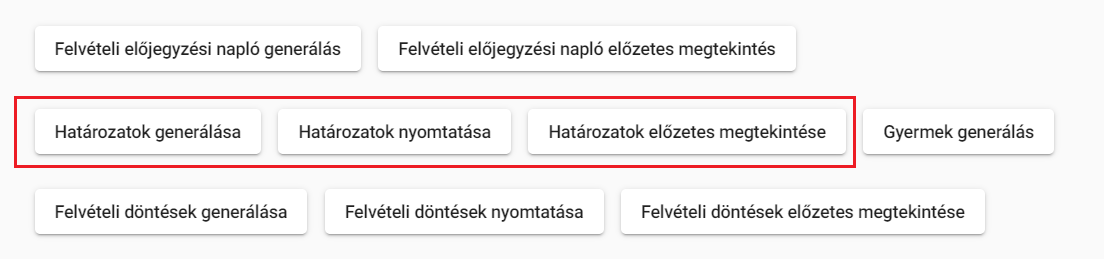
A beiratkozás lista felületen találhatók a felvétellel kapcsolatos további lehetőségek funkciógombja:

Ebben a részben találhatók a következő funkciók:

  • Felvételi előjegyzési napló előzetes megtekintése / generálása
  • Határozatok előzetes megtekintése / generálása
  • Felvételi döntések előzetes megtekintése / generálása
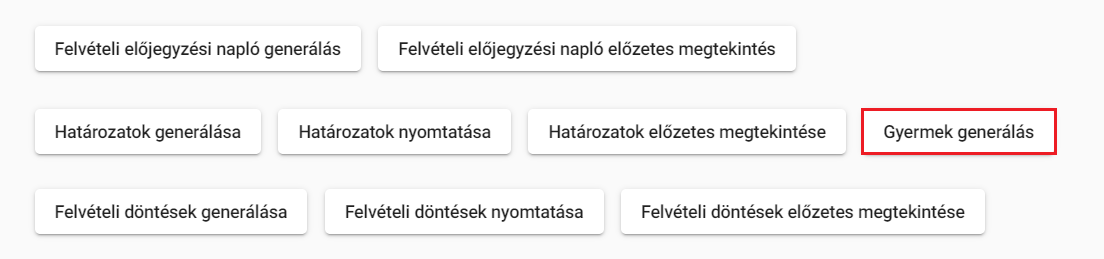
  • Gyermek generálás - gyermek adatlapjának átemelése a Gyermekek menübe.


A következő funkciók azokra a beiratkozó gyermekekre indíthatók, akik esetén a Kiválasztott feladatellátási hely az aktuális (intézményválasztóban megjelenő) intézménnyel megegyező. Azaz a gyermekek generálása és a dokumentumok megtekintése, generálása és nyomtatása mindig a kiválasztott feladatellátási helyen végezhető el!

A felvételi előjegyzési naplóban az aktuális nevelési évben felvételre jelentkezett gyermekek jelennek meg. 

A napló összesített adatai tartalmazza a felvételre jelentkező, a felvett és a fellebbezés eredményeként felvett gyermekek számát.

Az összesítő adatokban látható a visszavont beiratkozási kérelmek száma is.

A feladatellátási helyre vonatkozóan lehet letölteni a Felvételi előjegyzési naplót. Csak olyan gyermek adata kerül bele, akiknél a Felvétel adatok űrlapon a Felvételre jelentkezett mező értéke „Igen”. Azaz azok a gyermekek, akiknek adatlapja mentésre került, de végül nem jelentkeztek az intézménybe, nem kerülnek be a naplóba. 
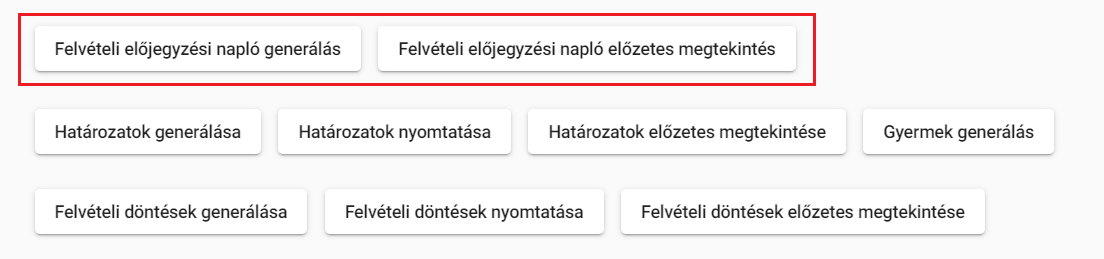


Az év közben folyamatosan jelentkező gyermekeket a nevelési év első és utolsó napja közötti időszakban tartalmazza a napló. Előzetes megtekintés esetén a dokumentumok nem kerülnek tárolásra az iktatórendszerben.
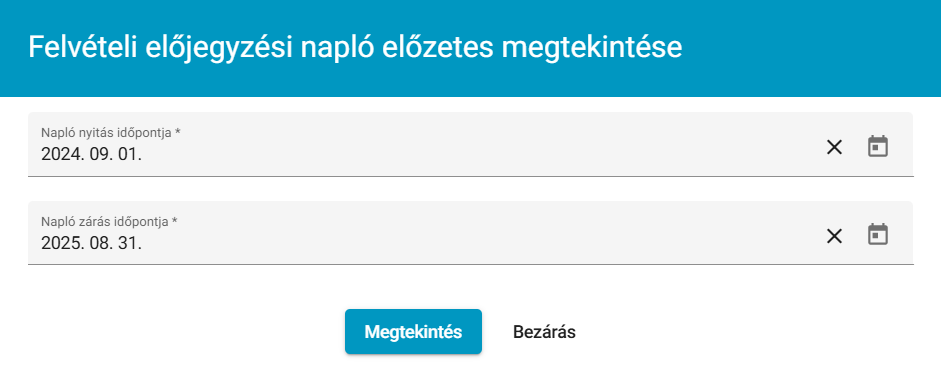

A generálás funkció iktatja és a Dokumentumtárban elérhetővé teszi a generált dokumentumokat, ezért vissza nem vonható!


Határozatok, felvételi döntések generálása, nyomtatása

Szintén a felületen látható, az esetlegesen beállított szűréseknek megfelelő gyermekekre vonatkozóan lehet jóváhagyó felvételi döntéseket, vagy elutasító határozatokat generálni, nyomtatni.

Kizárólag "Elutasított" státuszban lévő gyermek esetén történhet meg az elutasító határozat generálás, akiknél a Felvételi adatok űrlapon a Felvételre jelentkezett mező értéke „Igen”, és ezzel egyidejűleg a Felvett mező értéke "Nem"

Előzetes megtekintés esetén a dokumentumok letöltésre kerülnek számítógépünkre, azonban nem kerülnek tárolásra az iktatórendszerben. A határozatok sablont a Dokumentumok / Dokumentumsablonok kezelése oldalon megtekinthetik és egyedi sablonokat is létrehozhatnak.

A Generálás funkció gombra kattintva megjelenik az összes Elutasított státuszban lévő gyermek, így kiválaszthatjuk mely gyermekek számára szeretnénk generálni határozatot. 

A listában megjelenített gyermekeket a hozzájuk tartozó jelölőnégyzettel lehet kiválasztani (egy, több vagy az összes gyermek kiválasztható). 

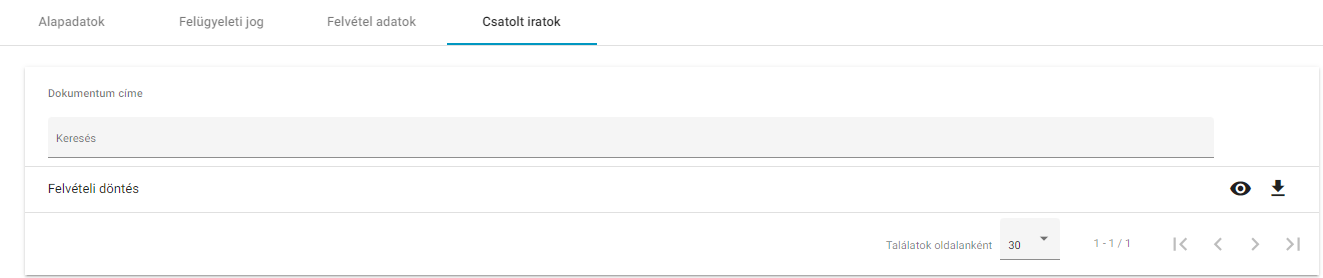
A generált határozatok a Dokumentumtárba is bekerülnek, és láthatók a Csatolt iratokban is. 

Abban az esetben, ha a Határozat már rendelkezésre áll, a rendszer jelzi, hogy mely gyermek esetében található már dokumentum.

Eldönthetjük, hogy újra generáljuk-e (minden kijelölt gyermeknek), vagy csak azoknak a kijelölt gyermekeknek, akiknek még nincsen generált határozatuk a rendszerben.


Nyomtatásra kizárólag a dokumentum generálását követően van lehetőség.  A funkció használatával az összes, már generált határozat letöltésre kerül az eszközre egy tömörített fájlba.

Csak Felvett státuszban lévő gyermek esetén történik meg a felvételi döntés generálás, akiknél a Felvételi adatok űrlapon a Felvételre jelentkezett mező értéke „Igen”, és ezzel egyidejűleg a Felvett mező értéke "Igen".

Azaz azon gyermek számára, akik ugyan előjegyzésre kerültek, de végül nem jelentkeztek az intézménybe, vagy jelentkeztek ugyan, de jelentkezésük még nem került elbírálásra, a rendszer nem generál döntést. Nyomtatásra generálást követően van lehetőség.
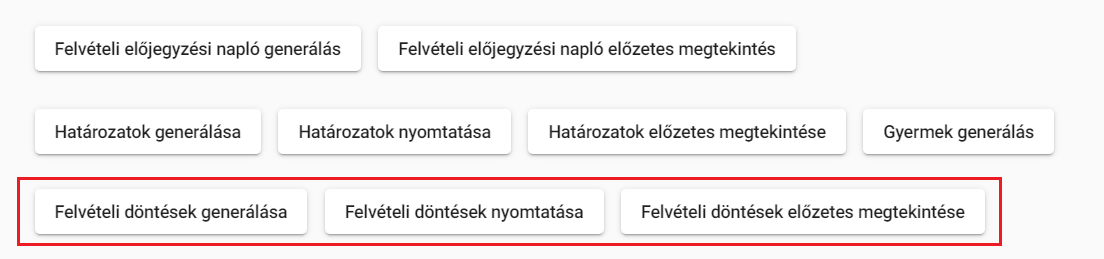
A listában megjelenített gyermekeket a hozzájuk tartozó jelölőnégyzettel lehet kiválasztani (egy, több vagy az összes gyermek kiválasztható). 

A Felvételi döntések sablont a Dokumentumok / Dokumentumsablonok kezelése oldalon megtekinthetik és egyedi sablonokat is létrehozhatnak.

Abban az esetben, ha a dokumentum már rendelkezésre áll, a rendszer jelzi, hogy mely gyermek esetében található már Felvételi döntés.

Eldönthetjük, hogy újra generáljuk-e (minden kijelölt gyermeknek), vagy csak azoknak a kijelölt gyermekeknek, akiknek még nincsen generált felvételi döntésük a rendszerben.

A generált felvételi döntések és határozatok a Dokumentumtárba is bekerülnek. 

Amennyiben a felhasználó a Határozatok, Felvételi döntések nyomtatása gombra kattint, a rendszer kikeresi a Dokumentumtárból a keresett gyermekekre vonatkozó dokumentumokat, amelyek egy zip formátumú fájlban válnak letölthetővé. Amennyiben egy gyermekhez több dokumentum is található (például először elutasításra került, majd fellebbezés eredményeként felvételt nyert), az időben legfrissebb határozat kerül a fájlba.


Előzetes megtekintés esetén a dokumentumok nem kerülnek tárolásra az iktatórendszerben.


A generált dokumentumok elérhetőek a gyermek Csatolt iratok oldalán is, valamint a listafelületen is látható a Generált dokumentumok részben:

Ezzel a funkcióval a felvett státuszú beiratkozó gyermekek adatai átemelhetők az óvoda "Gyermekek" nyilvántartásába.

Kizárólag a Felvett státuszú gyermekeket lehet kiválasztani generálásra, akinél a Felvételi adatok űrlapon a Felvételre jelentkezett mező értéke „Igen”, és ezzel egyidejűleg a Felvett mező értéke is "Igen".

A gyermekek generálása mindig a kiválasztott feladatellátási helyen végezhető el.

Az Első nevelési nap alapján a gyermek adatlapjának generálása, azaz a Gyermekek listába való áthelyezése csak akkor lehetséges, amikor már a következő nevelési év központilag megnyitásra került.

A listában minden olyan gyermek megjelenik, akiket lehet generálni. A listában megjelenített gyermekeket a hozzájuk tartozó jelölőnégyzettel lehet kiválasztani (egy, több vagy az összes gyermek kiválasztható). 


 Amennyiben az "Első nevelési nap" a következő nevelési évben van, úgy a felvett gyermekek listáját nem az aktív, hanem a következő nevelési évben tekinthetik meg.
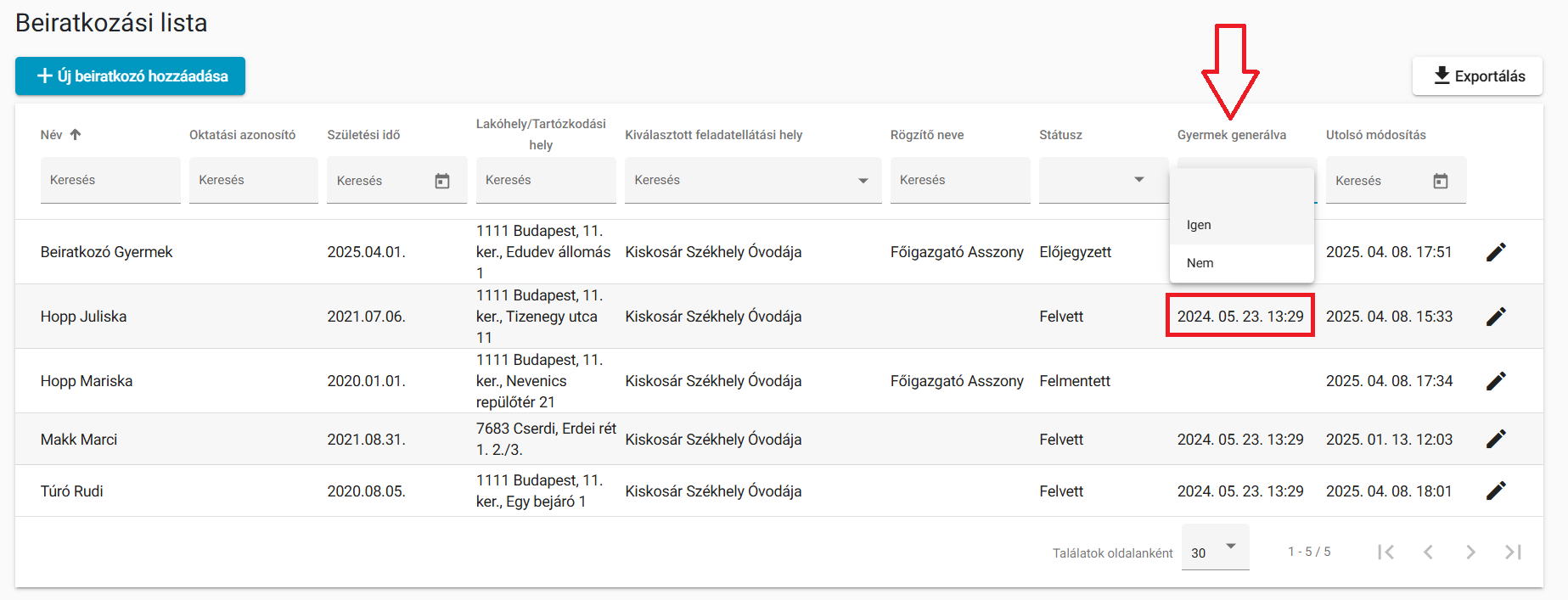


A következő nevelési évre történő gyermek generálás csak akkor lehetséges, amikor már előzetesen megnyitott a következő nevelési év!

A következő nevelési év megnyitása központilag történik.


Exportálás

Szintén a felületen látható, az esetlegesen beállított szűréseknek megfelelő gyermekekre vonatkozóan lehet az óvodai nevelésre kötelezett gyermekek adatait az  gombra kattintva Excel táblázatban letölteni számítógépünkre. 
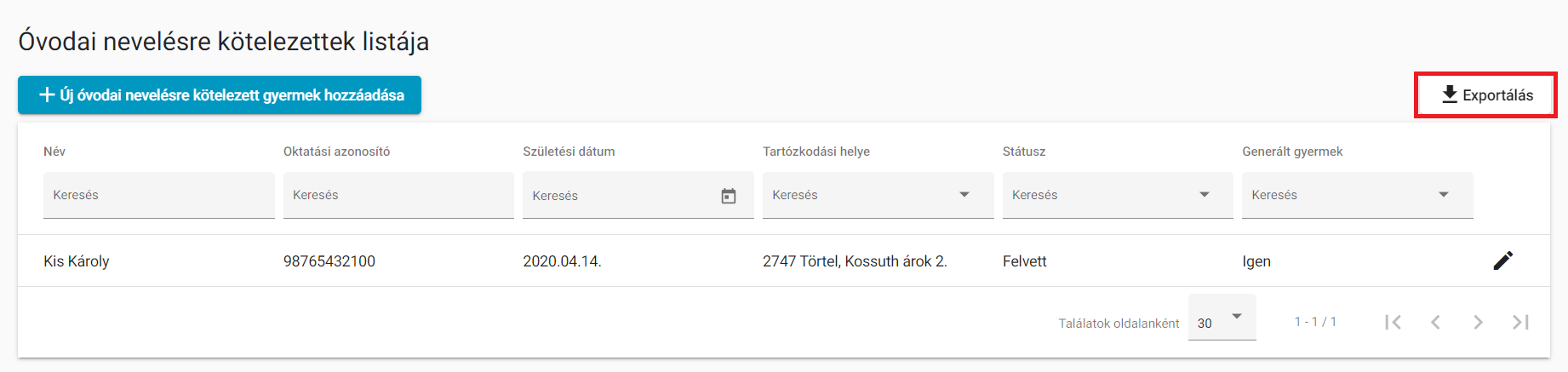
A táblázatban megtalálható az összes olyan adat, amit a rendszer tartalmaz a beiratkozáshoz kapcsolódó felületeken.