Gyermekek
A felső menü sorban a  menüre kattintva a pedagógushoz rendelt összes gyermek nevét, oktatási azonosítóját, születési idejét, korcsoportját, jogviszony státuszát, nevelési jellmzőit listázva láthatjuk.

A gyermekeket Név, Oktatási azonosító, Csoport, Születési idő, Jogviszony státusz szerint sorba lehet rendezni a kategória jobb oldalán megjelenő nyíl segítségével. A kereső ablak használata pedig megkönnyíti a keresést.

A megtekintés  ikonra kattintva a gyermek további adatait tekintheti meg.
- Alapadatok
- Felügyeleti jog
- Jogviszony
- Nevelési adatok
- Csoport
- Gyermek fejlődésének nyomon követése
- Egyéb csatolt iratok
- Jelenléti ív

Alapadatok
Ebben a részben megtekinthető a gyermek neve, születési helye, ideje, azonosítója, anyja neve, jogcím adatai, lakcíme, lakcímkártya száma, TAJ száma.
Felügyeleti jog
A gyermekhez tartozó felügyeleti joggal rendelkező személyek listája tekinthető meg ebben a részben. A nevekre kattintva láthatóvá válnak az elérhetőségi adatok (cím, telefonszám, e-mail cím).
Az Egyéb adatok tartalmazzák a rokonsági fokot. Megtekinthetjük, hogy az intézményből elviheti-e a személy a gyermeket, ezen kívül az üzenetküldési beállításokat is itt tudjuk megnézni.


Jogviszony
A gyermek nevelési jogviszonyának kezdetét, tervezett befejezésének dátumát, státuszát tekinthetjük meg. Ezen az oldalon láthatjuk a jogviszony szüneteltetéseket is.

Nevelési adatok
Kiemelt figyelmet igénylő gyermek esetén ezen az oldalon jelennek meg a gyermekre beállított jellemzők. Az egyéb ellátással kapcsolatos szülői, szakemberi kéréseket is megtekinthetjük.


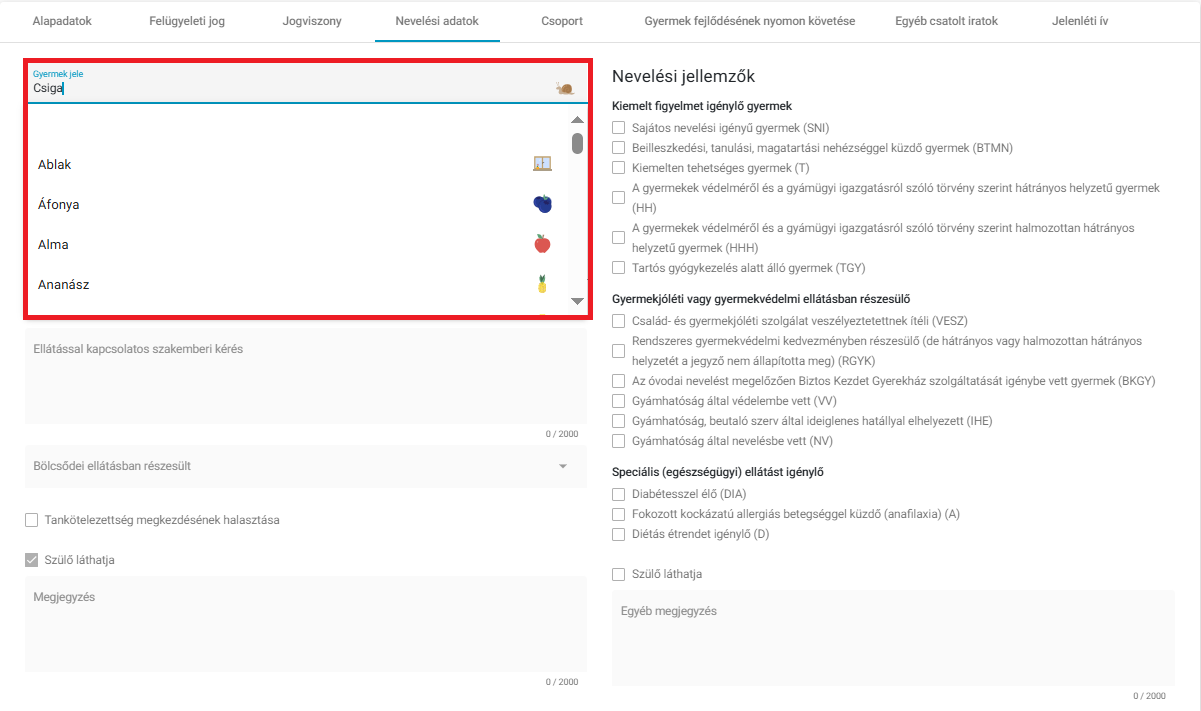
Gyermek jele
A Gyermek jele mezőbe kattintva a rendszerben megtalálható jelek közül tudják kiválasztani a gyermek jelét. Amennyiben nem találnak megfelelőt a listában, szabadon beírható a mezőbe egyéb más jel is.
Ellátással kapcsolatos szülői kérés:
Ezt a mezőt a gyermek pedagógusa is valamint a törvényes képviselő szülő is szerkesztheti. Automatikus értesítés érkezik a gyermek óvodapedagógusának (rendszerüzenet és e-mail) a szülői kérés rögzítéséről / módosításáról.
Ellátással kapcsolatos szakemberi kérés:
Ezt a mezőt az intézményi és intézményegység adminisztrátor szerkesztheti, a "Szülő láthatja" négyzet bejelölésével láthatóvá válik a kérés a törvényes képviselő és különélő szülő számára is.
A rendelkezésre álló karakterek száma 2000.

Csoport
Megtekinthetjük a gyermek csoportját, tagság kezdetét, végét, esetleges csoport váltás dátumát is. A megtekintés ikonra kattintva tovább léphetünk a csoport adataihoz.

Gyermek fejlődésének nyomon követése
A gyermek fejlődését nyomon követő dokumentáció a gyermek fejlődéséről folyamatosan vezetett olyan dokumentum, amely tartalmazza a gyermek fejlettségi szintjét, fejlődésének ütemét, a differenciált nevelés irányát.

Bejegyzések és feljegyzések
Ebben a részben található a gyermekhez hozzáadott és az automatikusan generált bejegyzések és feljegyzések listája. Információt kapunk a rögzített esemény időpontjáról, nevéről, típusáról. További szerkesztésre, irat csatolására, törlésre az ikonok segítségével van lehetőség. Ebben a panelban bejegyzés és feljegyzés típusú eseményt rögzíthetünk.

 gombra kattintva az előugró ablakban rögzíthetjük az esemény nevét, leírását és időpontját.
A jelölőnégyzet használatával láthatóvá tehetjük a gyermekhez tartozó bejegyzést a szülők számára. Ez a jelölőnégyzet alapértelmezetten nincs bejelölve, és később is szerkeszthető.

Mentést követően a listasorban a sor végén látható ikonra kattintva csatolhatunk dokumentumot a bejegyzésünkhöz a felugró ablakban, a +Új dokumentum hozzáadása gombra kattintva. Illetve a már korábban felcsatolt dokumentumokat is ebben a felugró ablakban találjuk. A felcsatolt dokumentumok kategóriája Gyerekdosszié. Ezek a dokumentumok megtalálhatók a Dokumentumtárban is, Gyerekdosszié dokumentum kategóriában.


 gombra kattintva az előugró ablakban rögzíthetünk új feljegyzést. Ezeknek a feljegyzéseknek a (nevelési évben rögzített) száma megjelenik csoport szinten a gyermek csoportjának adatlapján a Dokumentációk fülön.

Mentést követően a listasorban a sor végén látható ikonra kattintva csatolhatunk dokumentumot a feljegyzésünkhöz a felugró ablakban, a +Új dokumentum hozzáadása gombra kattintva. Illetve a már korábban felcsatolt dokumentumokat is ebben a felugró ablakban találjuk. A felcsatolt dokumentumok kategóriája Gyerekdosszié. Ezek a dokumentumok megtalálhatók a Dokumentumtárban is, Gyerekdosszié dokumentum kategóriában.


Dokumentáció
A Dokumentáció panel tartalmazza a gyermekhez tartozó Anamnézist, a Fejlettségi mutatók intézményi és szülői dokumentumait, valamint a Szakértői vizsgálati és Szakértői felülvizsgálati dokumentumokat, illetve a Fejlődés nyomon követése intézményi és szülői dokumentumait. Az intézmény adminisztrátor, vagy intézményegység adminisztrátor által feltöltött szakértői dokumentumok láthatók a gyermek óvodapedagógusai, valamint a gyermek törvényes képviselője és különélő szülője számára is.

Az Anamnézis funkciógombra kattintva van lehetőség a gyermek alapadataival előre kitöltött Anamnézis űrlap letöltésére, majd a feltöltésére is. A feltöltött anamnézist kizárólag a gyermek törvényes képviselő szülője láthatja.

Értékelések
Az értékelések panelben listafelületen jelennek meg a korábban készített értékelések. Az új értékeléseknél a listafelületen egy új oszlopban látható a Gyermek életkora (év, hónap), míg a korábbi értékeléseknél továbbra is látható a Gyermek értékelési korcsoportja.
A kérdőív állapota szerint lehet:
"Szerkesztés alatt" - elérhető funkciók: szerkesztés és törlés.
"Véglegesített" - elérhető funkciók: megtekintés és törlés (a véglegesített kérdőív törlése esetén a generált dokumentumok is törlésre kerülnek).
"Törölt" - elérhető funkció: megtekintés.

Az Értékelések panelen az Új gyermekfejlődési kérdőív gombra kattintva nyitható új kérdőív.
A kérdőív kitöltésével és véglegesítésével kapcsolatos részletes segédletünket a Gyermekfejlődési kérdőív Tudásbázis oldalon olvashatják.

Egyéb csatolt iratok
Ezen a felületen lehetőség van a gyermekekkel kapcsolatos egyéb csatolt iratok feltöltésére és megtekintésére. A Gyerekdosszié dokumentum kategória a szülők számára látható.
A dokumentumfeltöltés a +Új dokumentum hozzáadása gombra kattintva érhető el.
Figyelem! Az ezen a felületen csatolt dokumentumok automatikusan hozzáférhetővé válnak a gyermek törvényes képviselője és különélő szülője számára is.

A felugró ablakban a  gomb megnyomásával a számítógép mappái közt tudunk tallózni. Dokumentum címeként a fájl neve jelenik meg. A dokumentum kategóriája a feltöltés helyére és kapcsolódására utal. A
 gombbal kerül rögzítésre a csatolt dokumentum.

A dokumentum szerkesztésére, letöltésére és törlésére a sor végi  ikonok állnak rendelkezésre. A ceruza ikonra kattintva a dokumentum szerkesztése felugró ablak érhető el. A Dokumentum címe módosítható.

 Letöltés esetén a számítógépén beállított helyre kerül letöltésre a dokumentum.
 Törlési szándék esetén a rendszer felugró ablakban figyelmeztet és megerősítést kér.

Jelenléti ív
A Jelenléti ív fülre kattintva megjelenik a gyermek jelenléti íve napi bontásban.
A jelenlét napjainak rögzítésére nincsen lehetőség, mivel a rendszer alapértelmezetten jelenlétnek tekint minden olyan nevelési napot, amelyre a lenti kategóriák közül egyik sem került beállításra.
Egy adott napra kattintva legördülő listából választható ki a felvinni kívánt hiányzás.
- Hiányzás / Igazolandó (H): olyan hiányzás, amelyre igazolás még nem került elfogadásra.
- Igazolatlan (IN): olyan hiányzás, amelyre igazolás nem került elfogadásra.
- Igazolt szülői (IS): olyan hiányzás, amelyre a szülői igazolás elfogadásra került.
- Igazolt orvosi (IO): olyan hiányzás, amelyre az orvosi igazolás elfogadásra került.
- Egyéb hivatalos igazolás (EH): olyan hiányzás, amelyre az egyéb hivatalos igazolás elfogadásra került.
Tévesen felvitt jelölés törlésére a lista legfelső elemére, a mínusz "-" jelre kattintva van lehetőség.
A cellákat érintő jelölések, illetve módosítások azonnal mentésre kerülnek a jelenléti íven.
Téves rögzítés / felülírás esetén a korábbi jelölések visszaállítása csak manuális úton lehetséges.
Többes kijelölés a jelenléti íven
A Gyermek szerkesztése, illetve Csoport szerkesztése / Jelenléti ív tabfülön a naptárban kialakításra került, hogy egyszerre több, egymást követő napot is ki lehessen jelölni a kurzor nyomva tartásával és mozgatásával. A kijelölt napok mindegyikére a felhasználó által kiválasztott érték kerül rögzítésre.
A többes kijelölés mobil eszközről belépve, érintőképernyős bevitel esetén is megfelelően biztosításra került a felhasználók részére.
A jelenléti ív cellla értékeinek módosításai mentés nélkül rögtön tárolásra kerülnek kiválasztást követően!

Az intézményben az adott nevelési évben érvényes nevelési napok meghatározása anevelési rendfeltöltésével történik. A nevelési rendbe a nevelési év összes olyan napja feltöltésre kerül az Intézményi adminisztrátor által, amely eltér a hétköznap-hétvége normál felosztásától (pl. szünet, nevelés nélküli munkanap, szombati nevelési nap stb.). A beállított nevelési rendet követi a jelenléti ív.
Hiányzást beállítani csak olyan napra lehetséges, amelyen a gyermek jogviszonya aktív (nem szűnt meg és nincs szüneteltetve sem), valamely csoportban tagsággal rendelkezik, illetve amelyen a jelenlét a nevelési rend szerint elvárt (pl. ünnepnapra, normál hétvégi napra, vagy munkaszüneti nap valamely napjára nem állítható be hiányzás).
A jelenléti íven 30 napon túli „H” jelölésekhez kapcsolódóan automatikus értesítési, 40 napon túli „H” jelölésekhez kapcsolódóan automatikus figyelmeztető értesítés küldési, illetve 45 napon túli „H” jelölések esetén automatikus igazolatlan jelölés és ehhez kapcsolódó értesítés funkció működik.
Igazolások kezelése
A sorok végén található "Igazolások kezelése"  ikonra kattintva megtekinthetjük és feltölthetjük a gyermekek igazolásait, ellenőrizhetjük az orvosi igazolások tartalmát is.
A dokumentumok címét később módosíthatjuk a ceruza ikonra kattintva. Megtekinthetjük és letölthetjük a mások által feltöltött igazolásokat a szemikon segítségével. Tévesen felvitt igazolások törlésére intézményi adminisztrátor jogosult.
Az EESZT-ből beérkezett orvosi igazolások automatikus feldolgozásra kerülnek, az orvosi igazolásban szereplő, hiányzással érintett napok a jelenléti íven automatikusan „IO” értékkel jelennek meg. Az automatikusan jelölt napokat a felhasználó a jelenleg érvényben lévő jogosultságoknak megfelelően módosíthatja szükség esetén.
Minden szükséges, az orvosi igazoláson szereplő információ megjelenik a felületen, a sor végén található "Igazolások kezelése" ablakban, emellett az orvosi igazolás továbbra is letölthető marad.


Az Igazolások kezelése ablakban a pedagógusok és törvényes képviselők is tölthetnek fel dokumentumokat.
Intézményi és intézményegység adminisztrátorként mindig az adott nevelési év dokumentumai láthatók a listában, pedagógus és szülők számára a teljes lista látható, vagyis a korábbi nevelési években feltöltött fájlok is.

A jelenléti ív csoportonként is kitölthető, a teljes jelenléti ív megtekinthető és szerkeszthető a csoportok menüpontból. Ebben az esetben a csoportba járó összes gyermek megjelenik egymás alatt.