Az értékelési nevelési végén az értékelő vezető minden érintett pedagógusról és pedagógus végzettségű NOKS alkalmazottról értékelés készít az adott tanévben nyújtott teljesítményükről. Egy nevelési évben egy személyre csak egy vezetői értékelés rögzíthető.
Csak akkor rögzíthető értékelés, ha az alábbiak teljesülnek:
- van az értékelendő tanévre vonatkozó 3/4 db jóváhagyott teljesítménycélja a pedagógusnak;
- az értékelendő tanévre és a felhasználóra vonatkozó intézményi értékelési szempont is rögzítésre került.
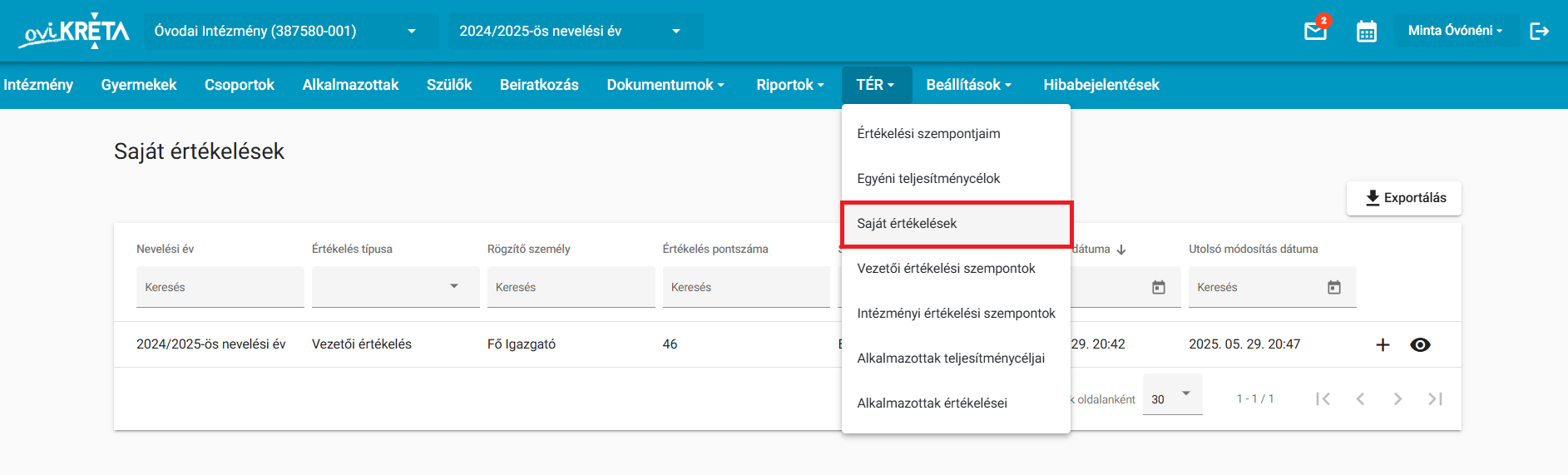
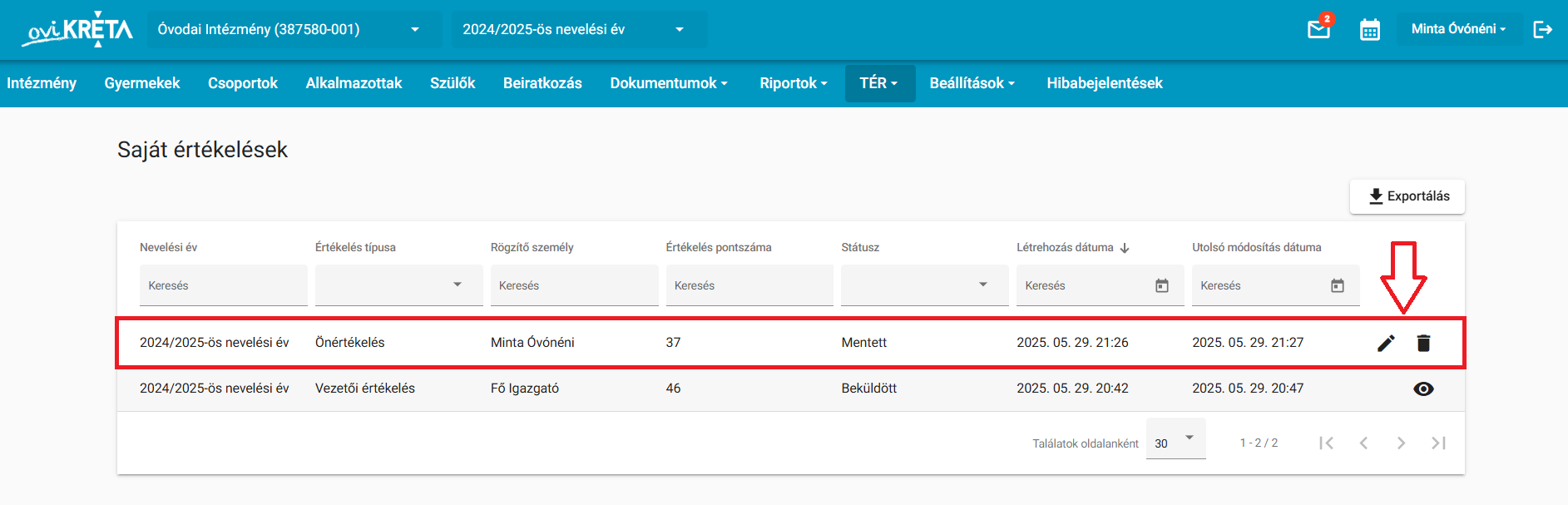
A pedagógus a saját értékelését a TÉR / Saját értékelések menüpontban érheti el.
A vezető/fenntartó az alkalmazottról először egy nem véglegesített értékelést készít, mely értékelés az értékelt számára is elérhetővé válik. Az alkalmazott csak ezután küldhet be önértékelést a rendszerben.
Az értékelés folyamatának rövid összefoglalója:
- Az értékelő vezető értékeli a pedagógusokat. "Mentett" státuszban csak ő maga látja, az értékelt nem. "Beküldött" státuszban már az értékelt is látja.
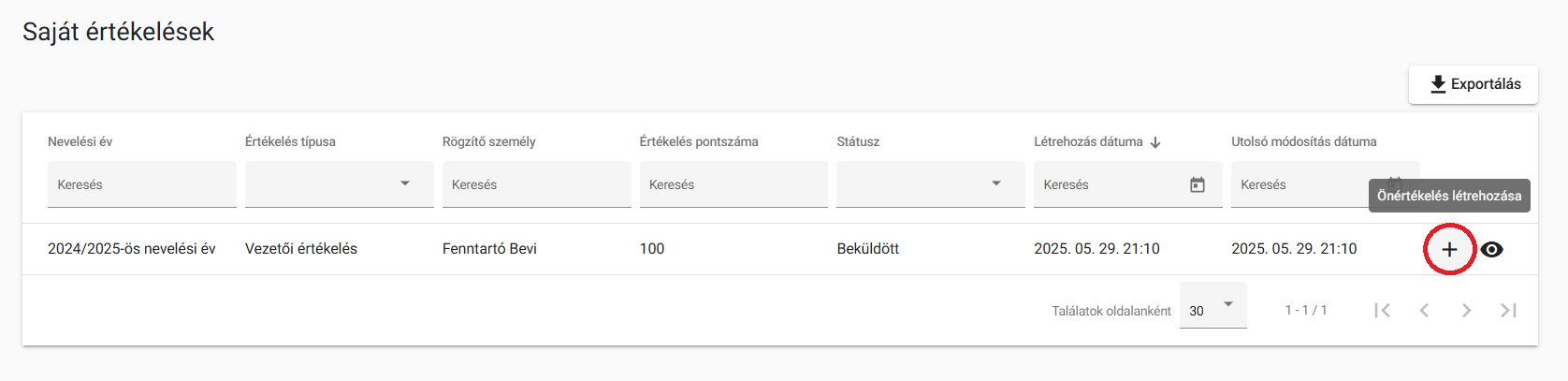
- Önértékelés - csak akkor lehet beküldeni, ha már van "Beküldött" státuszú vezetői értékelése.
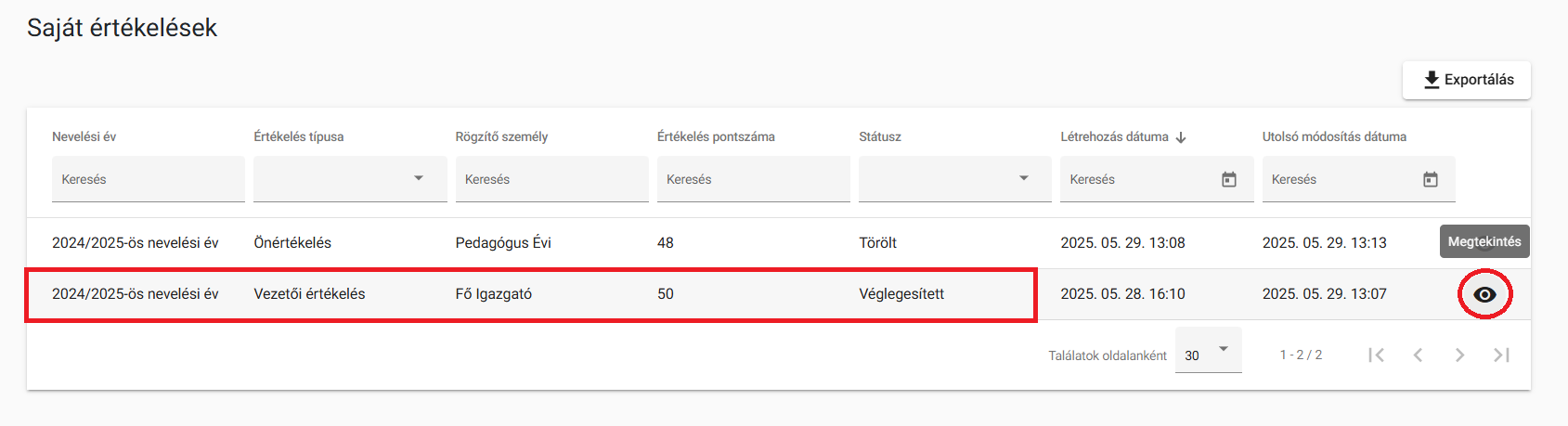
- Értékelés véglegesítése - Véglegesített státuszban már nem lehet módosítást végezni.
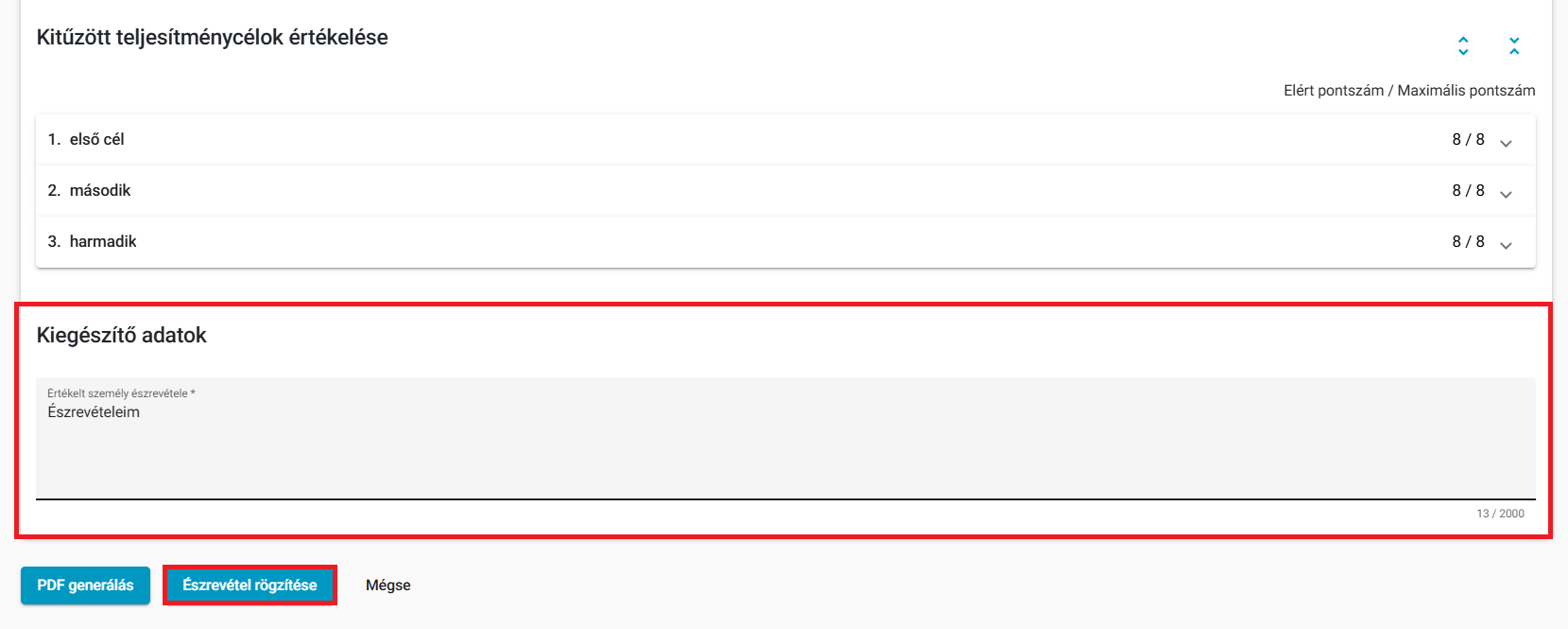
- Észrevételezés - opcionális, azonban az értékelés részét képezi. Az értékelt tehet észrevételt a Véglegesített értékeléshez.
Beküldött státuszban az "Önértékelés létrehozása" gombra kattintva nyílik lehetőség.
A szempontok és az egyes részterületek kinyithatók, majd be is csukhatók kattintással.
Az „Szempontok szerinti értékelés” szekcióban az egyes szempontok esetében rákattintással lehet megtekinteni az adott szempont részleteit és annak részterületeit, illetve a hozzájuk rendelt maximális pontértékeket.
Az értékelési szempontonként lehetőség van az űrlapon:
- opcionális „Szöveges értékelés” -t megadni
- ezen kívül az egyes részterületekhez 0 és az előre meghatározott maximális pontszám közötti egész szám a „Elért pontszám” mezőben rögzíthető.
A Vezető értékelése részterületenként megjelenik az önértékelés során.
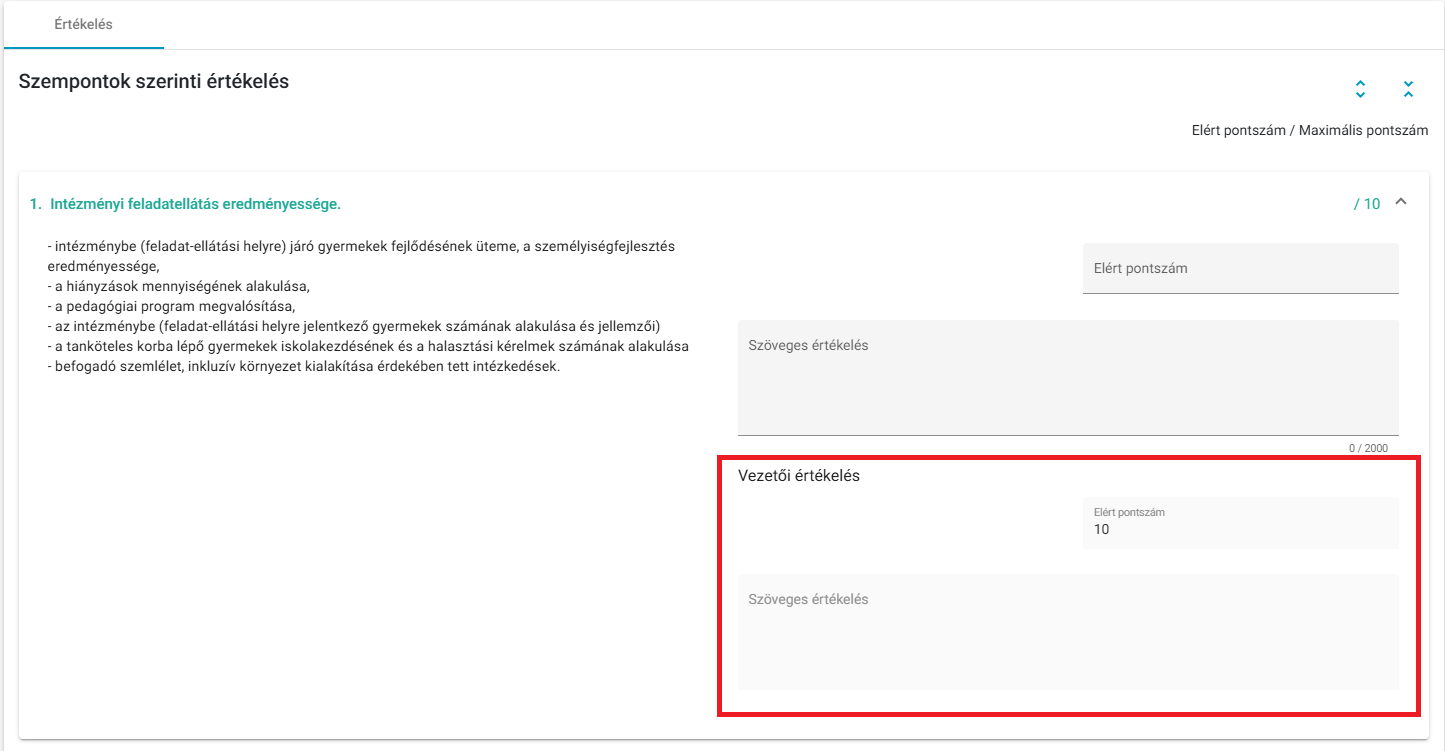
Az összesen 7db értékelési szempont esetében a kívánt pontszámok és szöveges értékelés megadásával lehet a pedagógusi értékelési szempontrendszer szerinti értékelését rögzíteni.
Az értékelési szempontok szerinti értékelés kitöltését követően szükséges az egyedi teljesítménycélok szerinti értékelés megadása is, ami a "Kitűzött teljesítménycélok értékelése” szekcióban tehető meg:
- Minden „Cél” esetében megadható, hogy a korábban rögzített/elvárt „Mennyiségi mutató” teljesült-e, ezt a „Cél teljesítése” mező segítségével lehet megadni.
- Emellett lehetőség van opcionális „Szöveges értékelés” megadására
- Valamint pedagógusi értékelés esetén a célok teljesítésére 0 és 8 közötti pontszám adható, vezetők esetén 0 és 5 közötti pontszám adható az „Elért pontszám” mezőben. A megadott pontszám beleszámít az értékelési „Elért összpontszám” értékébe is.
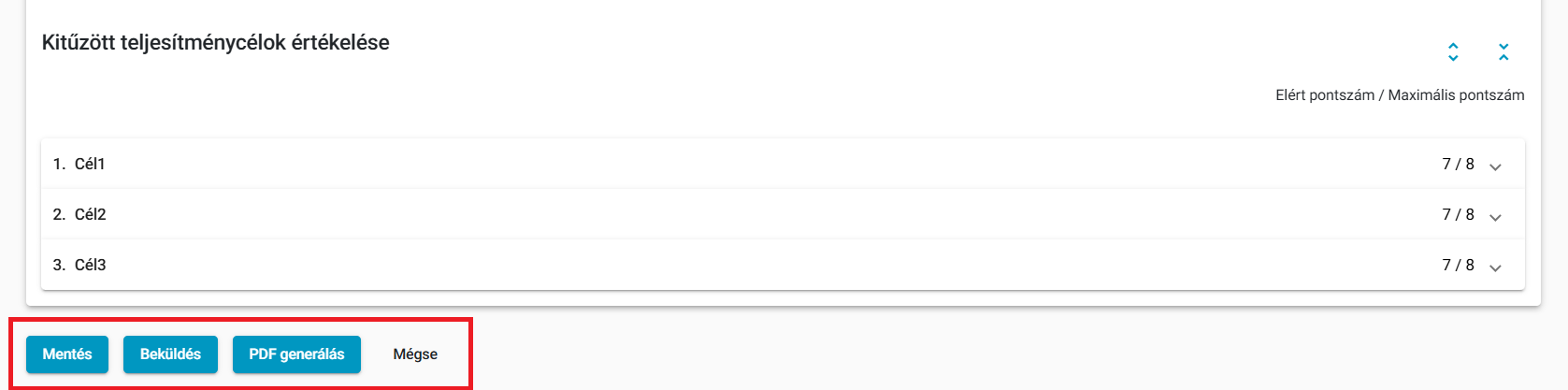
- a „MÉGSE” gomb hatására a felhasználó mentés nélkül bezárja az oldalt és visszakerül az „Alkalmazottak értékelései” lista oldalra anélkül, hogy új értékelést rögzített volna a rendszerben. Ez a gomb az „ÉRTÉKELŐ VEZETŐ” és a „TÉR KÖZREMŰKÖDŐ” számára is elérhető.
- a „MENTÉS” gomb hatására az önértékelés „Mentett” státuszba kerül és az önértékelésben megadott adatok mentése piszkozatként megtörténik, de a mentést követően a felhasználó még módosíthatja, illetve törölheti az értékelést.
- a "PDF GENERÁLÁS" gomb hatására az értékelés PDF formátumban letöltésre kerül a számítógépre.
- a „BEKÜLDÉS” gomb csak mentést követően válik aktívvá. Hatására az értékelés „Beküldött” státuszba kerül és megtekinthetővé válik az értékelő vezető számára.
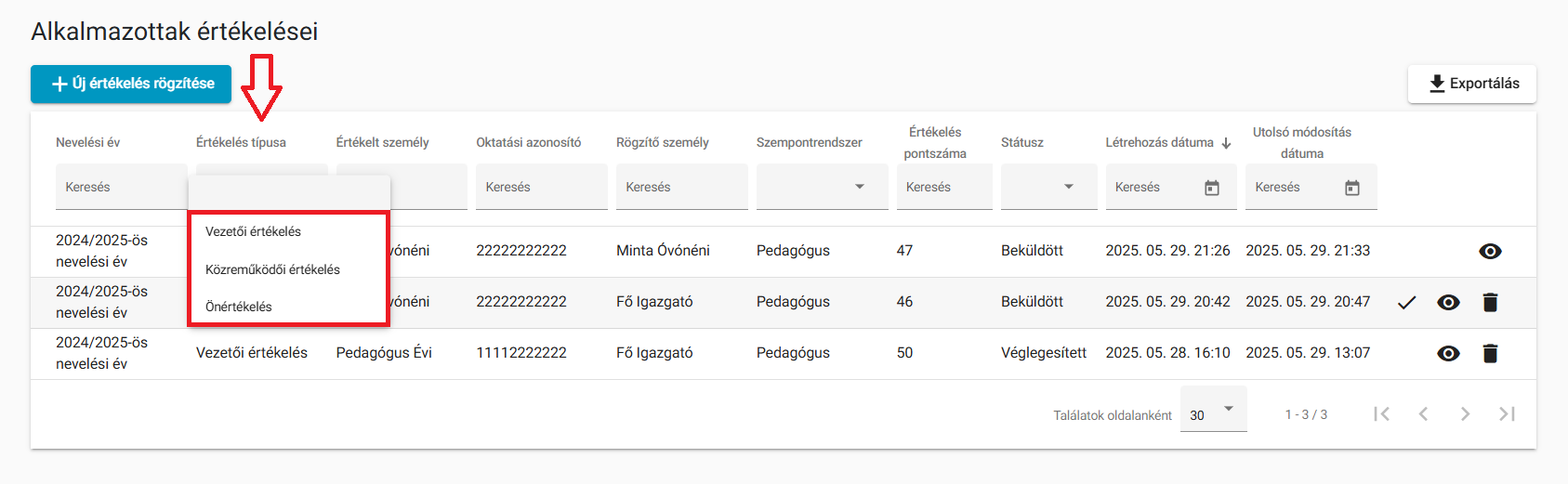
Észrevételezés
Opcionális, azonban az értékelés részét képezi. Az értékelt tehet észrevételt a Véglegesített értékeléshez.
A kiegészítő adatok szekcióban, a Véglegesített vezetői értékelésnél a sor végi megtekintés ikonra kattintva rögzíthető.