Nyitó képernyő
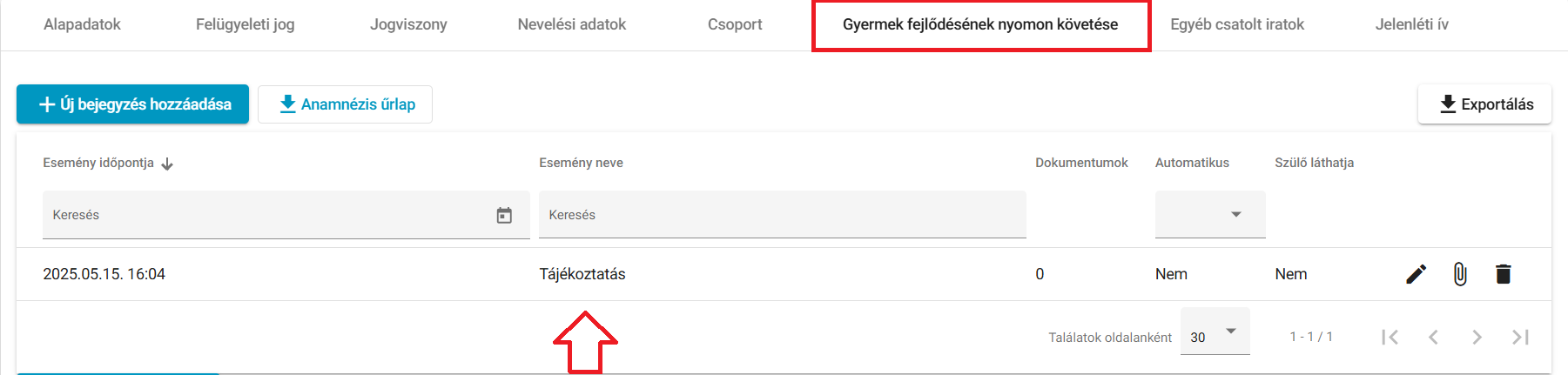
Az óvodapedagógus mindennapi feladatainak elvégzéséhez az alkalmazás nyitó képernyőjéről könnyen, egy kattintásra elérheti a leggyakrabban használt funkciókat.
Itt megjelenik a pedagógushoz tartozó csoport és a csoportba járó gyermekek, illetve a naptár is megtekinthető. A kihelyezett funkció gombok segítik a könnyebb és gyorsabb elérést.
Erre a kezdőlapra bármikor visszatérhetünk egy gombnyomással, a képernyő bal felső sarkában az oviKRÉTA logóra kattintva.
Csoportnapló
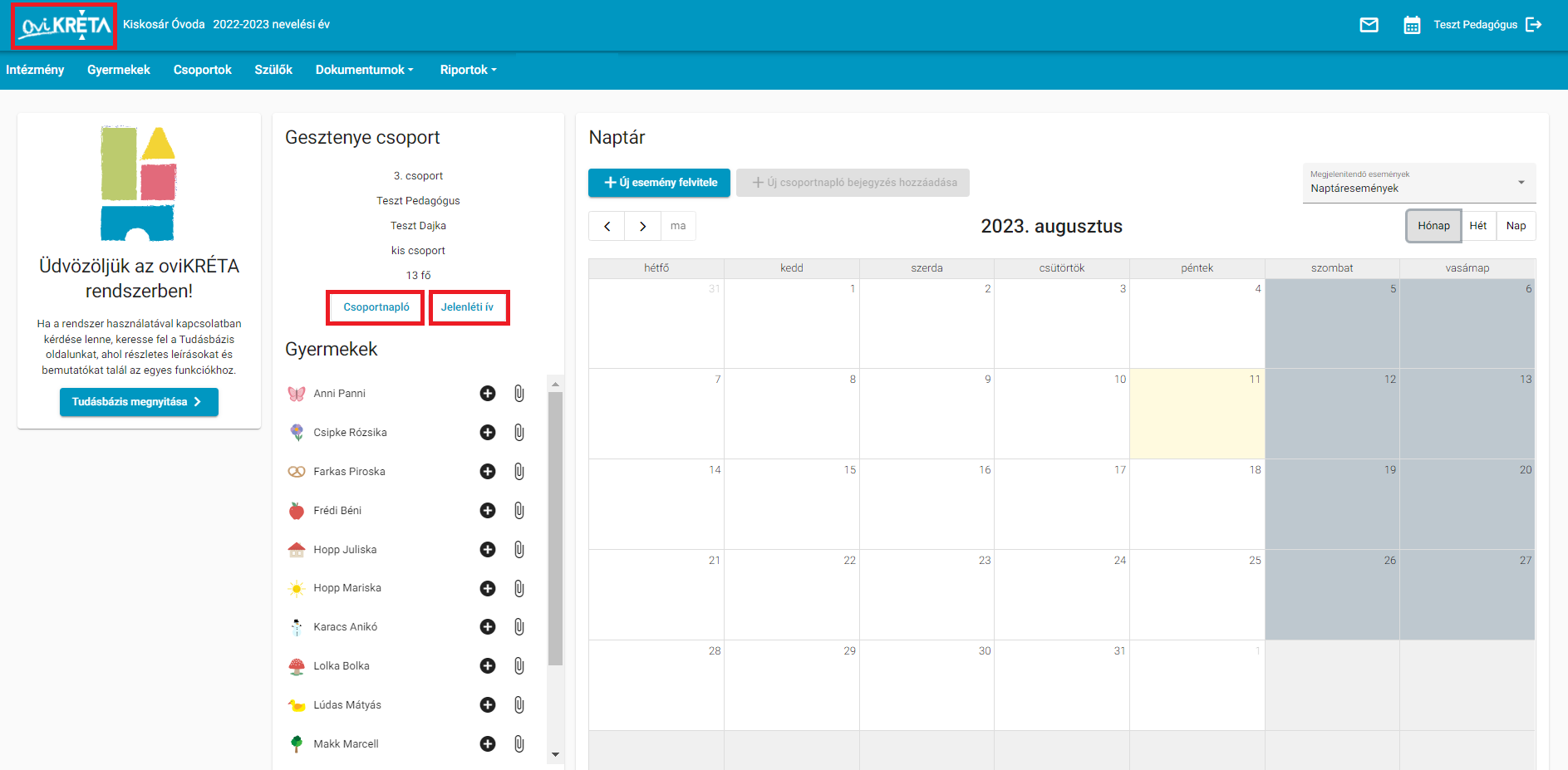
Ezen az oldalon rögzítheti és szerkesztheti a csoport tevékenységeit és egyéb csoportnapló bejegyzéseit a különböző csoportnapló elemek lenyitásával. A csoportnapló elemekhez kapcsolódó segédletünket a Csoportnapló elemek oldalon találják.
- Csoportnapló bejegyzések
- Hetirend
- Napirend
- Szülői értekezletek
- Ellenőrző látogatások
- Nevelési feladatok
- Szervezési feladatok
- Feljegyzések a csoport életéről
Egyéb csatolt iratok:
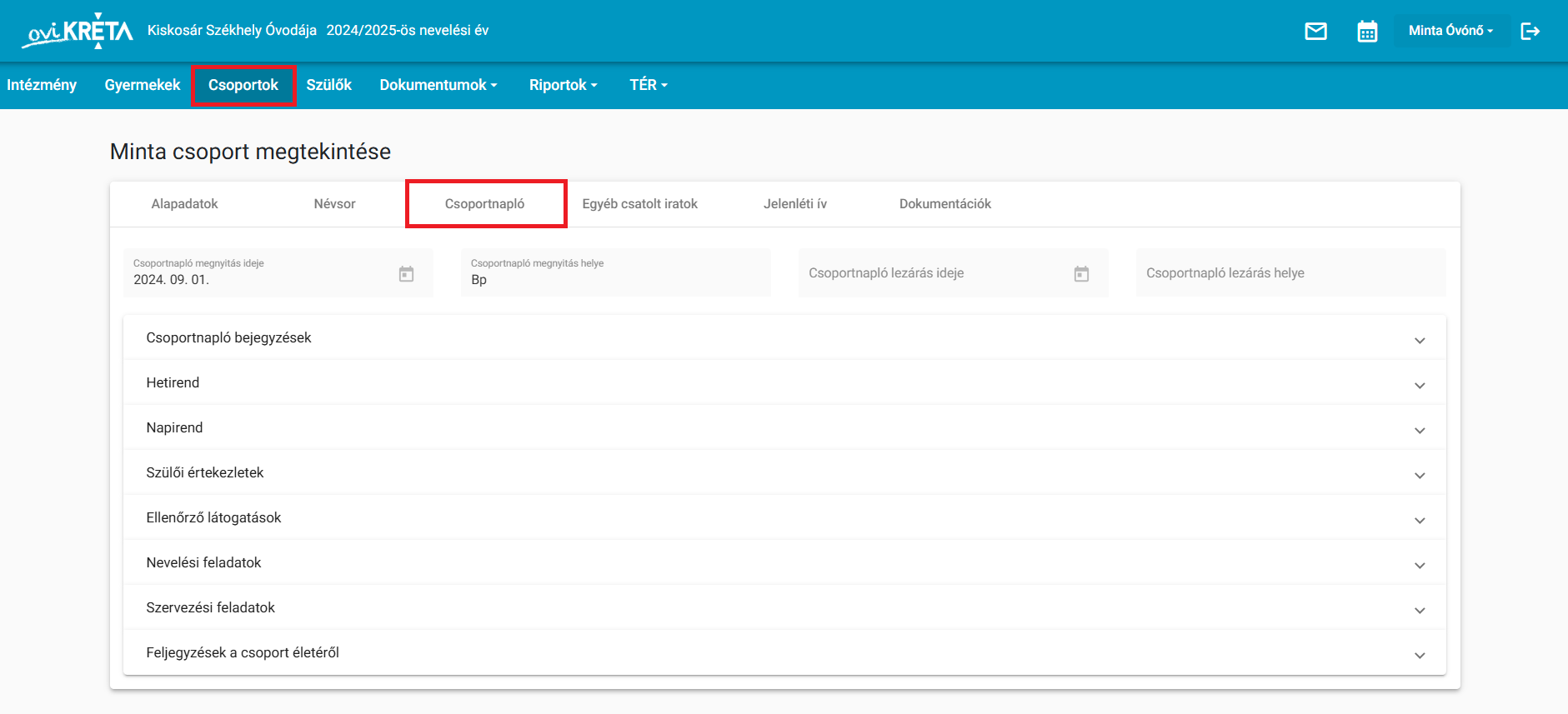
Pedagógusként a csoporthoz kapcsolódó dokumentumok feltöltésére a  ikonra kattintva van lehetőség. A feltöltött dokumentumok a Dokumentumtárban is megjelennek a "Csoportdokumentumok" kategóriában.
Jelenléti ív
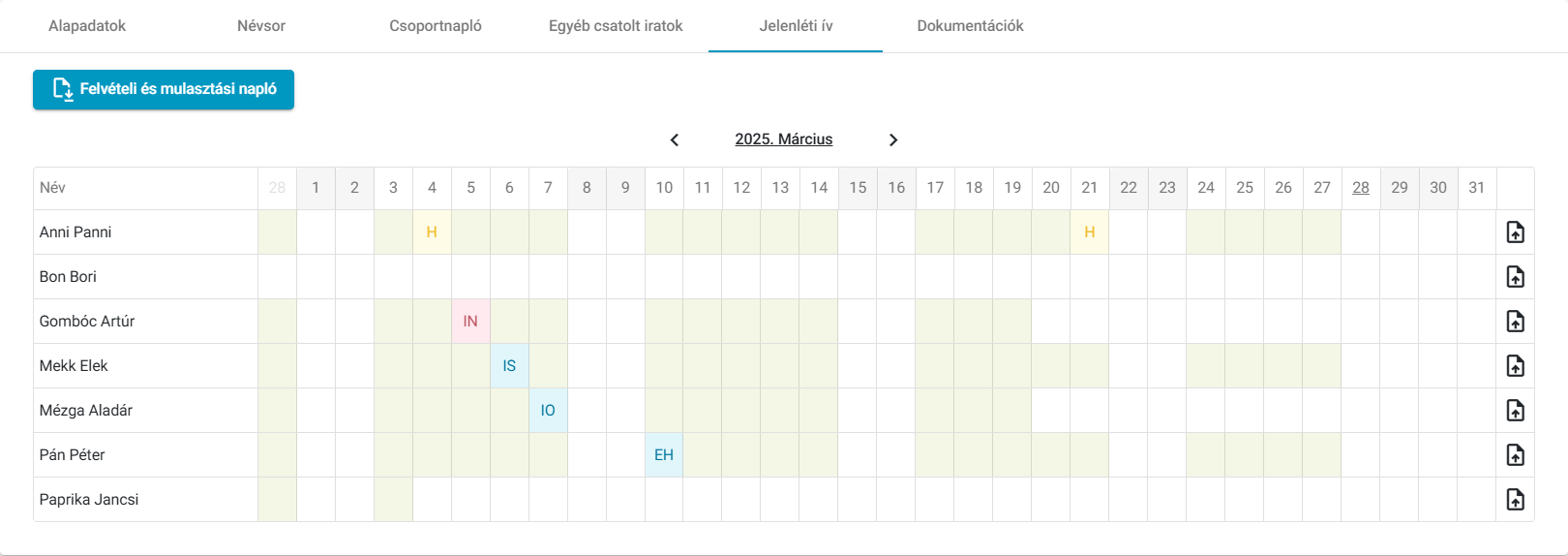
A Jelenléti ív gombra kattintva megjelenik a csoportba tartozó gyermekek jelenlétének listája napi bontásban.
Ezen az oldalon a kiválasztott gyermekhez rögzíthetők hiányzások, a sor végi feltöltés  ikon megnyomásával csatolható igazolás.
A feltöltött dokumentum vagy egyéb döntés alapján a pedagógus a hiányzást Igazoltra vagy Igazolatlanra állíthatja.
A jelenlét napjainak rögzítésére nincsen lehetőség, mivel a rendszer alapértelmezetten jelenlétnek tekint minden olyan nevelési napot, amelyre a lenti kategóriák közül egyik sem került beállításra.
Egy adott napra kattintva legördülő listából választható ki a felvinni kívánt hiányzás.
- Hiányzás / Igazolandó (H): olyan hiányzás, amelyre igazolás még nem került elfogadásra.
- Igazolatlan (IN): olyan hiányzás, amelyre igazolás nem került elfogadásra.
- Igazolt szülői (IS): olyan hiányzás, amelyre a szülői igazolás elfogadásra került.
- Igazolt orvosi (IO): olyan hiányzás, amelyre az orvosi igazolás elfogadásra került.
- Egyéb hivatalos igazolás (EH): olyan hiányzás, amelyre az egyéb hivatalos igazolás elfogadásra került.
Tévesen felvitt jelölés törlésére a lista legfelső elemére, a mínusz "-" jelre kattintva van lehetőség.
Az intézményben az adott nevelési évben érvényes nevelési napok meghatározása anevelési rendfeltöltésével történik. A nevelési rendbe a nevelési év összes olyan napja feltöltésre kerül az Intézményi adminisztrátor által, amely eltér a hétköznap-hétvége normál felosztásától (pl. szünet, nevelés nélküli munkanap, szombati nevelési nap stb.). A beállított nevelési rendet követi a jelenléti ív.
Hiányzást beállítani csak olyan napra lehetséges, amelyen a gyermek jogviszonya aktív (nem szűnt meg és nincs szüneteltetve sem), valamely csoportban tagsággal rendelkezik, illetve amelyen a jelenlét a nevelési rend szerint elvárt (pl. ünnepnapra, normál hétvégi napra, vagy szünet valamely napjára nem állítható be hiányzás).
Igazolás feltöltése
A sorok végén található feltöltés  ikonra kattintva csatolhatjuk a gyermekek igazolásait.

A dokumentumok címét később módosíthatjuk a ceruza ikonra kattintva. Megtekinthetjük és letölthetjük a mások által feltöltött igazolásokat a szem
 ikon segítségével. Tévesen felvitt igazolások törlésére intézményi adminisztrátor jogosult.
Az igazolások megtekinthetők a Dokumentumtárban is, az Igazolások dokumentum kategóriában.

Felvételi és mulasztási napló
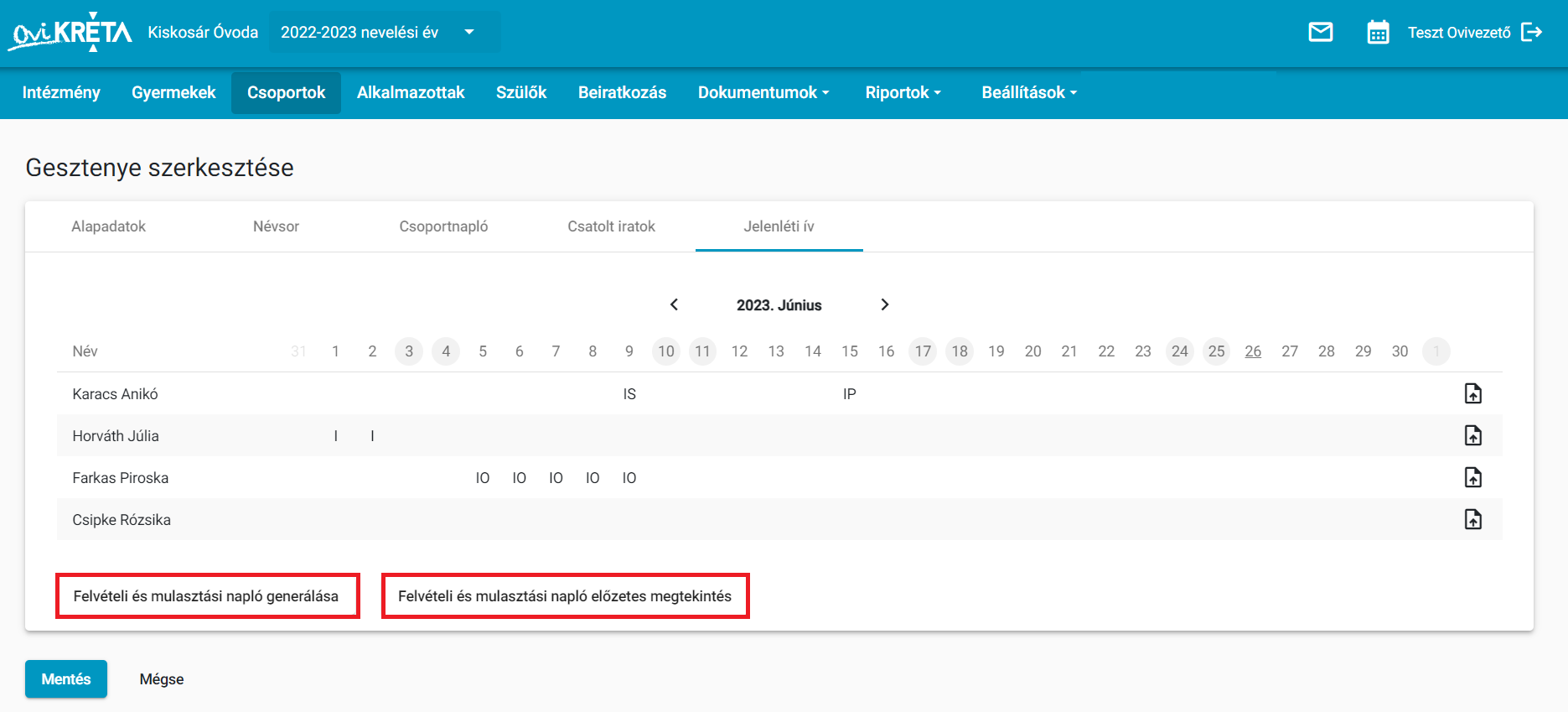
A csoport jelenléti ívének felületéről nyílik lehetőség a Felvételi és mulasztási napló aktuális állapotának generálására, amely az adott napig bezárólag tartalmazza a csoportba járó gyermekek jelenléti és hiányzási adatait, illetve a dokumentum végén összesíti a hiányzások darabszámát a csoportra vonatkozóan. A generált napló iktatásra kerül, nem törölhető. Iktatás nélküli előzetes megtekintésre használható a "Felvételi és mulasztási napló előzetes megtekintés" gomb.
Gyermekek
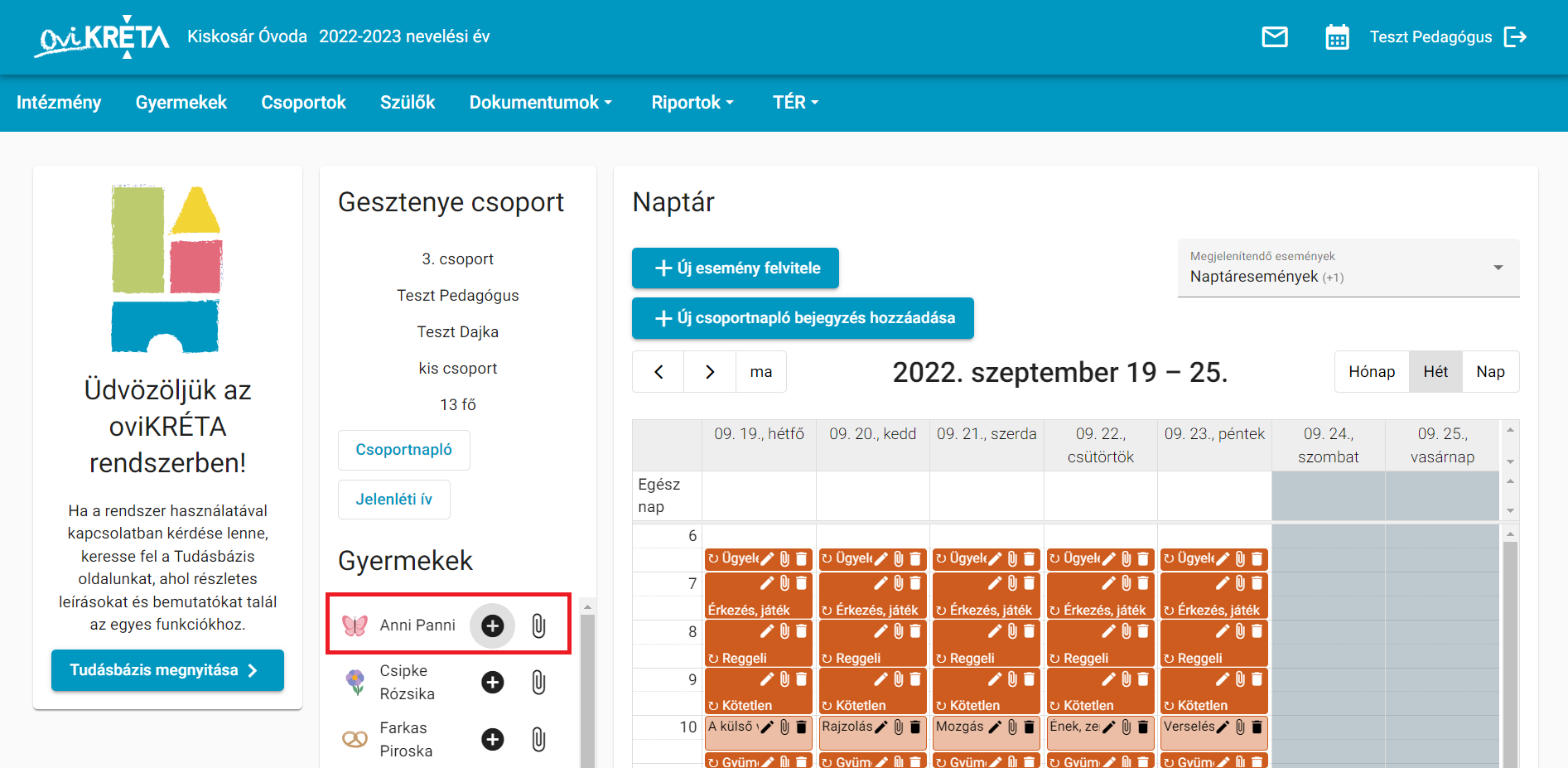
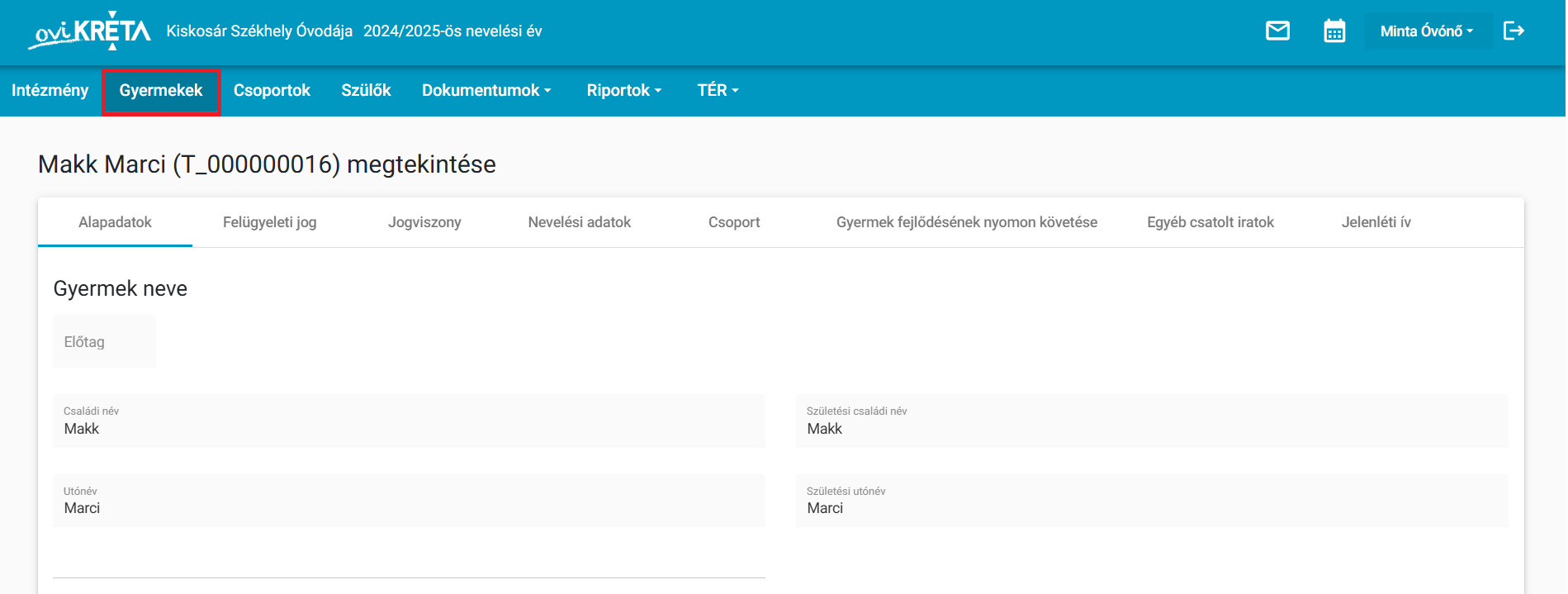
A gyermek nevére kattintva eljuthatunk az adatok megtekintéséhez.
Gyermek fejlődésének nyomon követése - bejegyzések
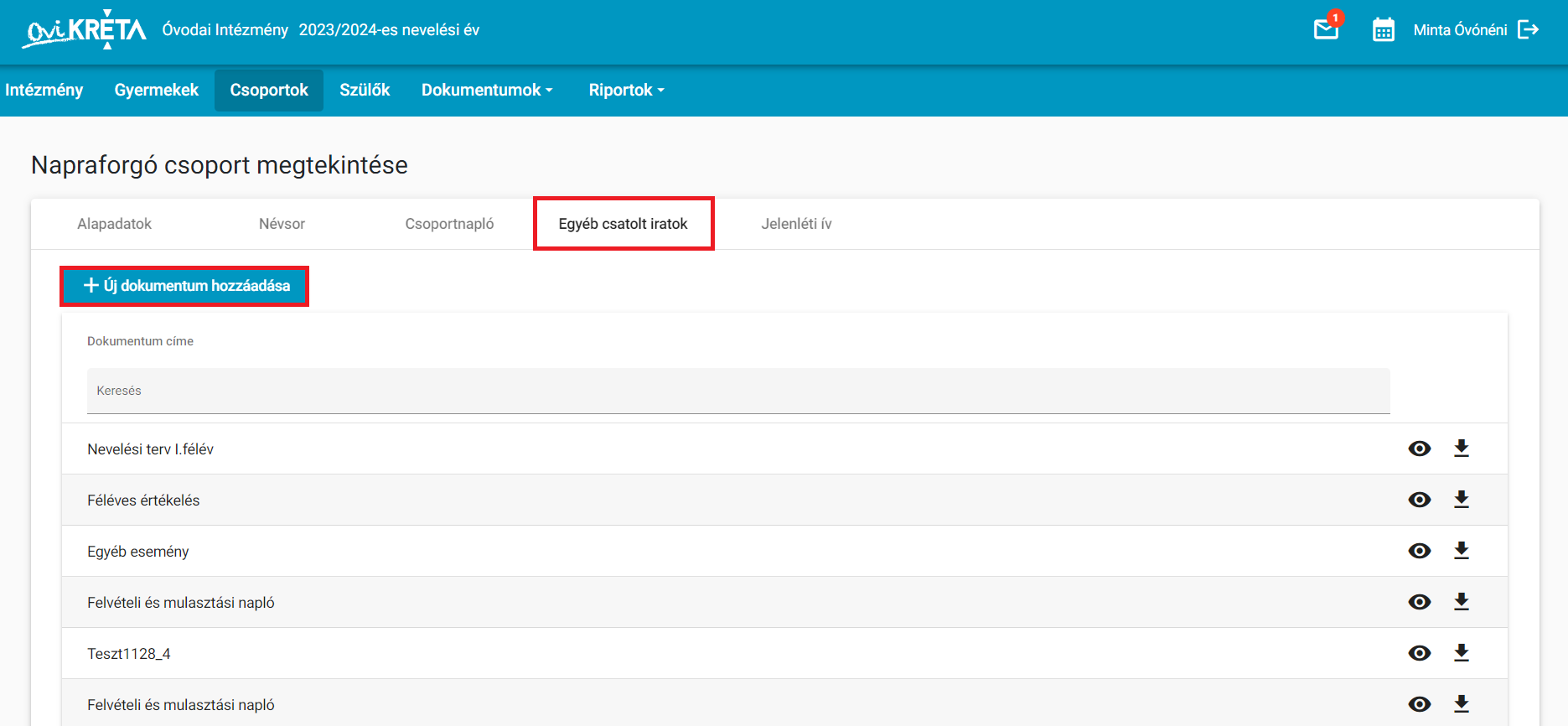
A gyermek neve melletti  jelre kattintva megjelenik az Új bejegyzés ablak, így könnyen és gyorsan írhatunk új feljegyzéseket a gyermekhez.
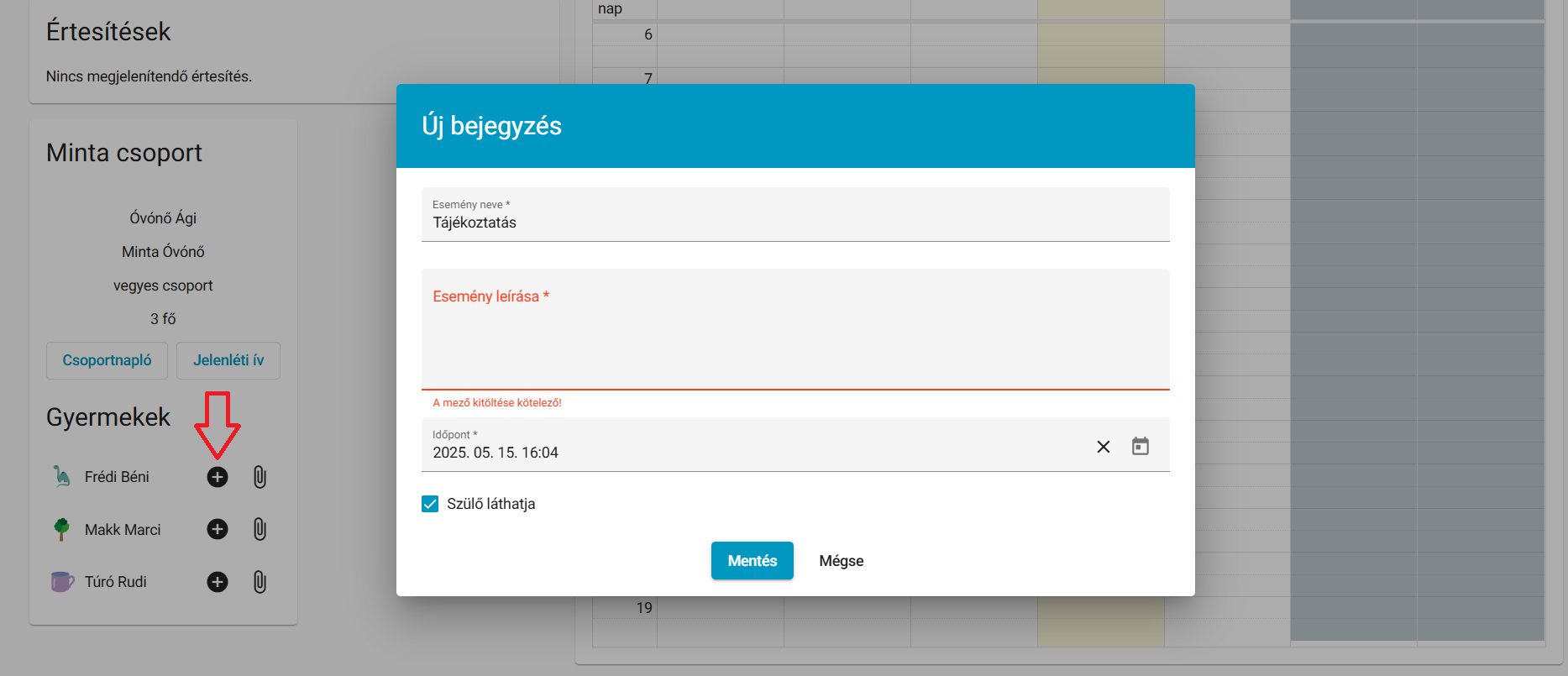
Mentés után a bejegyzés bekerül a Gyermek fejlődésének nyomon követése oldalra.
Nyitó oldalon a gyermek neve melletti  megnyomásával is rögtön erre az oldalra érkezünk, ahol a meglévő bejegyzéseinkhez tölthetünk fel fájlokat "Gyerekdosszié" dokumentum kategóriában. További szerkesztésre és törlésre a sor végi ikonok állnak rendelkezésre.
A feltöltött fájlok elérhetőek a Dokumentumtárban is.